Procedimiento para la utilización de Microsoft Teams
1. Ingrese al portal web https://portal.office365.com/
Si es la primera vez que ingresa a Office365 siga el PASO #2 para Registrarse, caso contrario vaya al PASO #19 para el acceso a Teams.
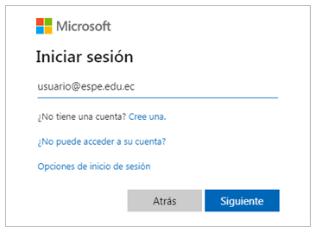
2. En la ventana de acceso . digite la dirección del correo institucional de Miespe. Clic usuarioMiespe@espe.edu.ec en el botón “Siguiente”.
Ejemplo:
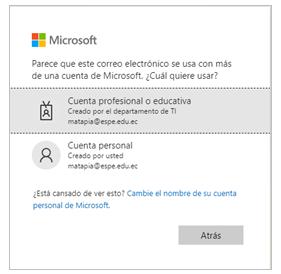
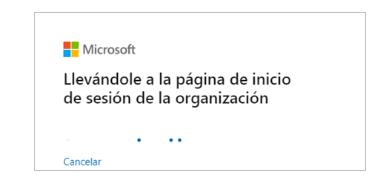
3. Una vez que ingresa su cuenta de la Espe le solicita determinar si es una cuenta corporativa o personal. Escoger “Cuenta profesional o educativa”:
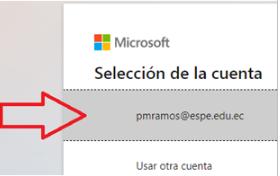
4. Caso contrario seleccione su cuenta de correo (usuarioMiespe@espe.edu.ec).
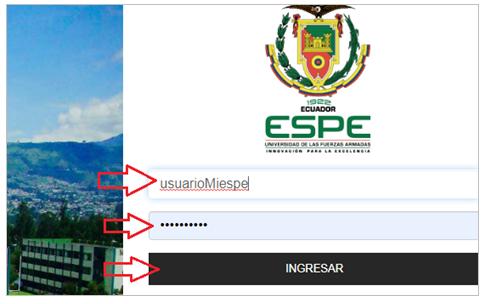
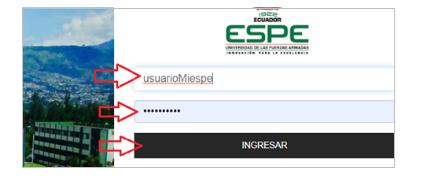
5. Luego se muestra la ventana de ingreso a Miespe. Digite su usuario y clave de acceso a Miespe. Clic en el botón “INGRESAR”.
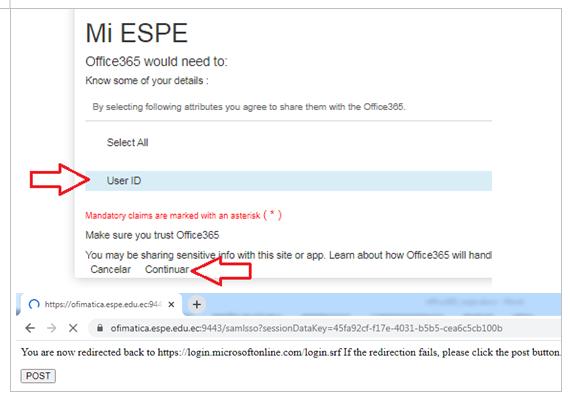
6. En la ventana que se muestra seleccione “User ID” y clic en la opción “Continuar”.
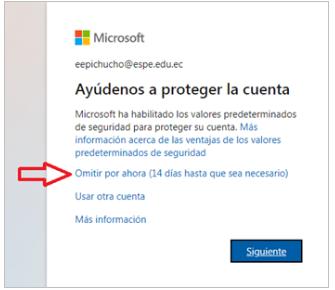
7. Seleccione la opción “Omitir por ahora”.
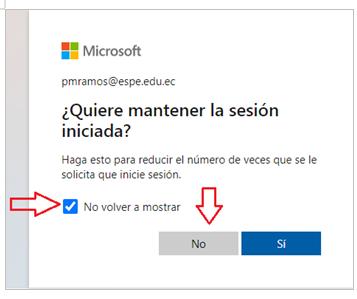
8. En la siguiente ventana marque la casilla “No volver a mostrar” y clic en el botón “NO”.
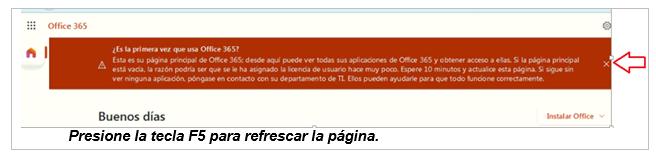
9. Luego debe esperar 10 minutos para ser asignada la licencia de Office365 automáticamente
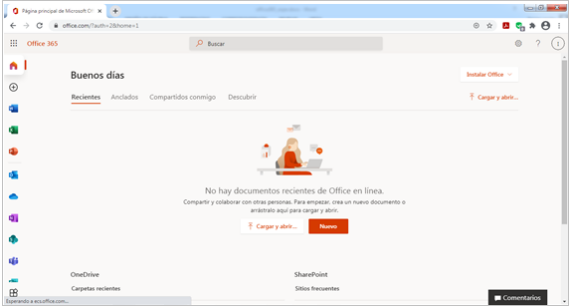
10. El sistema muestra la interfaz/ventana principal de Office365.
En la parte lateral izquierda está la barra de aplicativos como: Aplicaciones, Home, Crear, Word, Excel, Power Point, Outlook, OneDrive, OneNote, Share Point, Teams, Sway, entre otras.
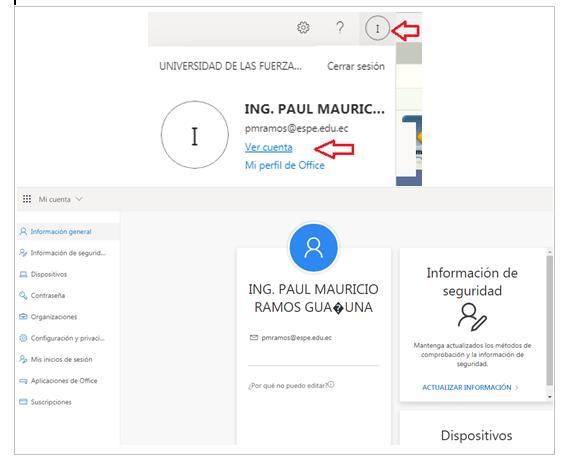
11. El servicio Office 365 requiere la configuración de seguridad de la cuenta por lo que es necesario agregar la autenticación por teléfono móvil:
Ir al botón Administrar cuenta, seleccione “Ver cuenta”.
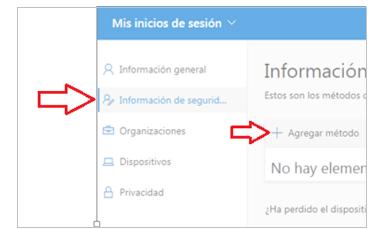
12. En la lista de opciones del lado izquierdo, seleccione la opción “Información de Seguridad”. Luego clic en + Agregar método.
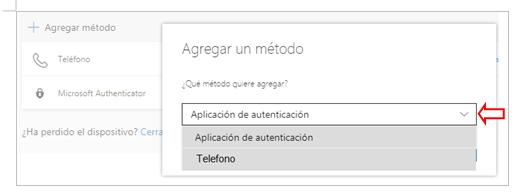
13. Seleccione el método Teléfono y clic en el botón “Agregar”.
14. Seleccione el país: Ecuador (593) y digite su número de Celular, sólo los 9 números sin el número cero inicial. Luego clic en el botón “Enviar mensaje”.
Ejemplo: Ecuador (593) 991122334
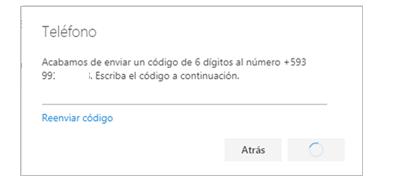
15. En el celular valide un mensaje de texto y coloque dicho código en esta ventana. Clic en el botón “Continuar”.
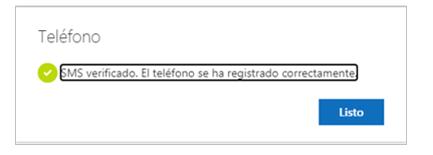
16. Aparece este mensaje. Clic en el botón “Listo”.
17. En la sección Agregar método ya se visualiza el teléfono registrado.
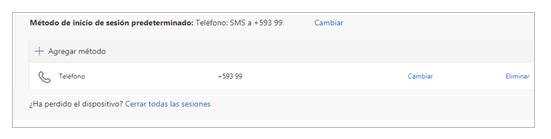
18. Una vez registrada la información de seguridad, cierre la ventana y regresa a su ventana principal
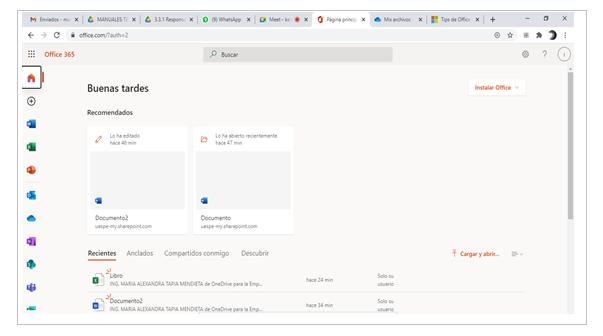
19. Ingrese al portal web https://portal.office365.com/
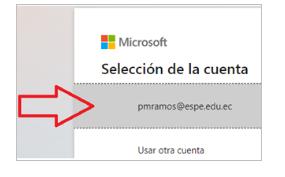
Seleccione la cuenta educativo del dominio @espe.edu.ec
20. Luego se muestra la ventana de ingreso a Miespe. Digite su usuario y clave de acceso a Miespe. Clic en el botón “INGRESAR”.
21. Luego de un momento aparece la ventana principal de Office365.
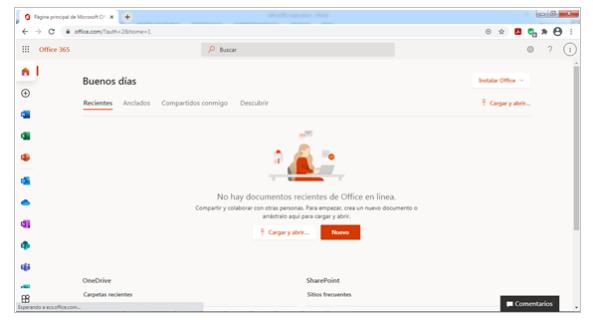
ACCESO A MICROSOFT TEAMS
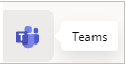
22. Clic en el boton “Teams”.
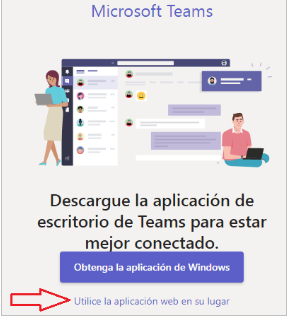
Se abre esa ventana de Teams y seleccione “Utilice la aplicación web en su lugar” en su lugar”.
23. Luego se abre la ventana principal de Microsoft Teams.
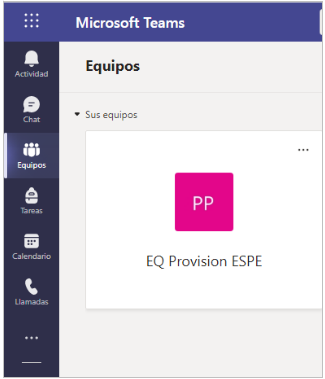
24. SECCIÓN EQUIPO
Un equipo es una colección de personas, contenido y herramientas que trabajan conjuntamente para producir un resultado empresarial para su empresa. Los equipos se construyen sobre Grupos de Microsoft 365.
Un equipo es equivalente a una Clase/Materia.
-
-
CREACIÓN DE UNA CLASE
-
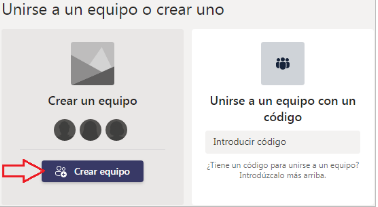
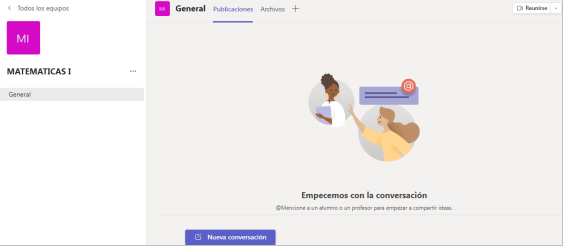
Seleccione el botón “Crear un equipo”
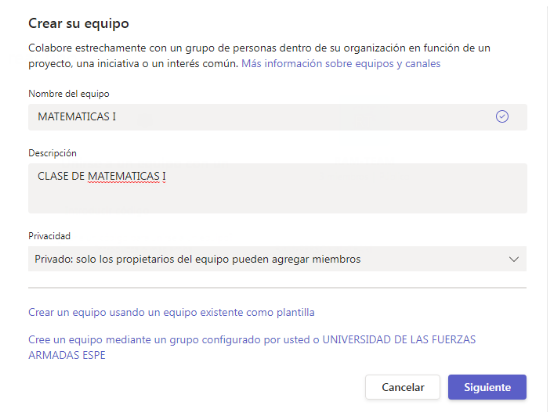
Completa la información de la Clase, nombre, descripción.
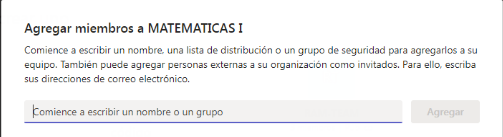
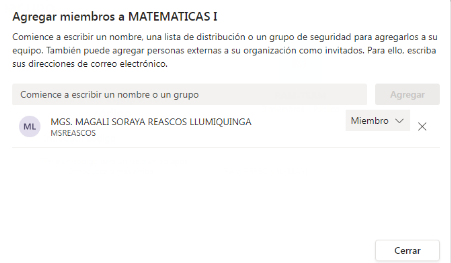
Añada a los alumnos de su clase. Puede usar el usuario de Miespe o por Apellidos y nombres del estudiante. Luego clic en el botón “Agregar” y asi sucesivamente con los demás estudiantes.
Ejemplo:

25. CREAR NUEVAS REUNIONES/VIDEOCONFERENCIAS
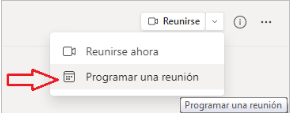
Dentro de la Clase Generada en la sección Reunirse – seleccione “Programar una reunión.”
Complete la informacion como nombre de la reunion, fecha, hora, tiempo de duracion, periocidad diariamente/semanal/mensual.
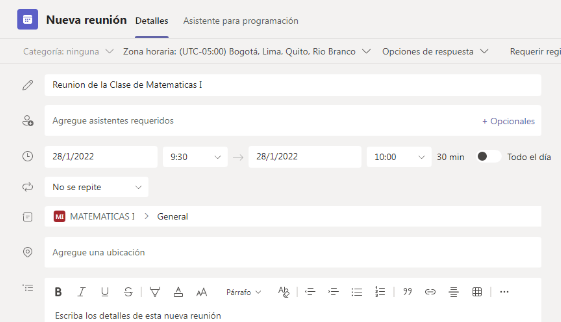
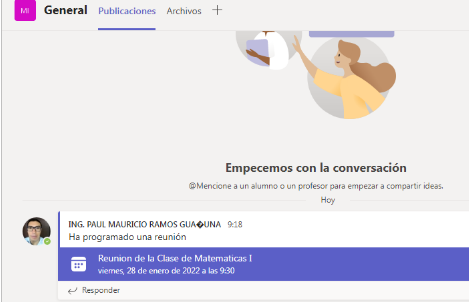
Al final clic en el boton “Enviar” y aparece la reunion generada.
26. INICIAR UNA REUNIÓN
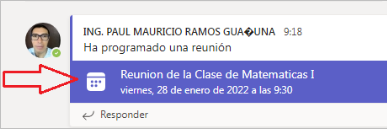
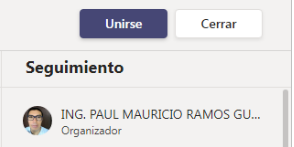
Para iniciar la reunion primero de Clic en la reunion Creada y luego en el botón “Unirse”.
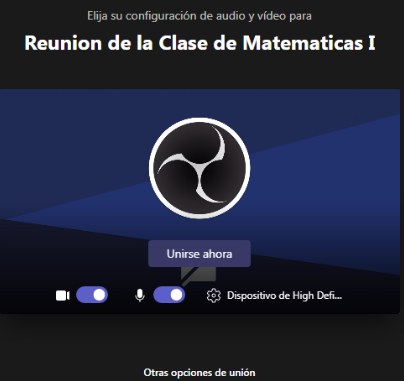
Aparece la ventana donde puede escoger si activar o no la CAMARA Y MICROFONO.
Luego clic en el boton “Unirse ahora”.
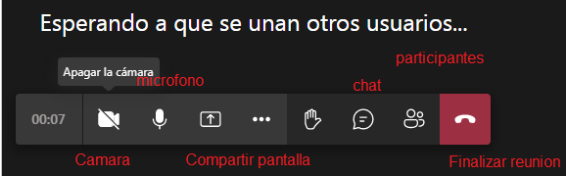
VENTANA PRINCIPAL DE LA REUNION TEAMS
27. COMO GRABAR UNA REUNIÓN EN TEAMS
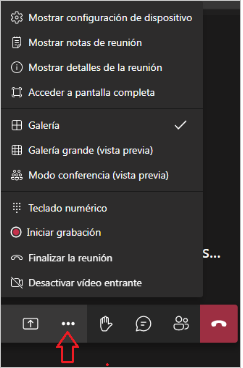
Para iniciar la grabación de una reunión, dar clic en el botón de Opciones  y seleccionar “Iniciar grabación”.
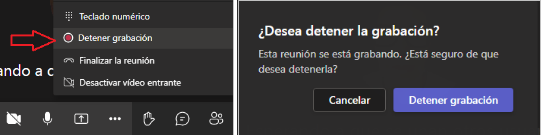
Para Detener la grabación, dar clic en el botón de Opciones y seleccionar “Detener grabación”. Luego otra vez “Detener Grabación”.
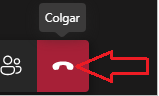
Para finalizar la reunión de clic en el botón 
28. REPRODUCIR UNA REUNIÓN GRABADA
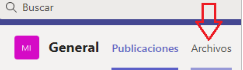
Para visualizar/reproducir una reunión grabada en Teams, clic en el Menú Archivo.
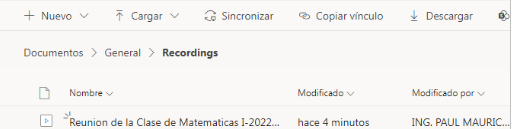
Clic en la carpeta Recording.
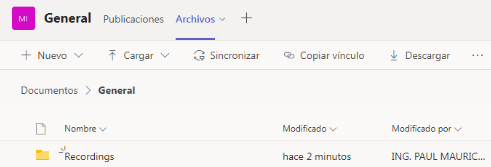
Aparece las grabaciones y luego clic en la reunión que desee reproducir .
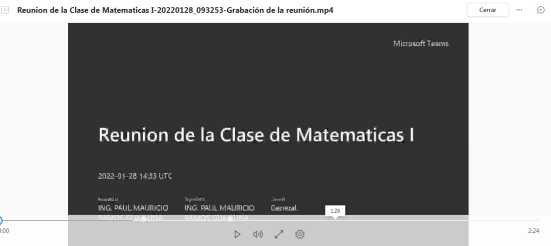
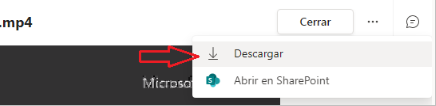
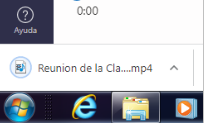
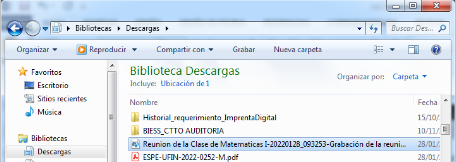
Para descargar localmente en el computador la grabación de la reunión debe dar clic en el botón  y seleccionar “Descargar”.
29. AGREGAR UNA CARPETA DE LA NUBE GOOGLE DRIVE (MIESPE)
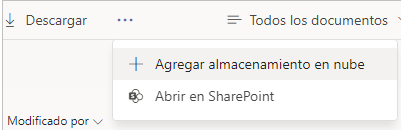
Dar clic en el botón y seleccionar “Agregar almacenamiento en nube”.
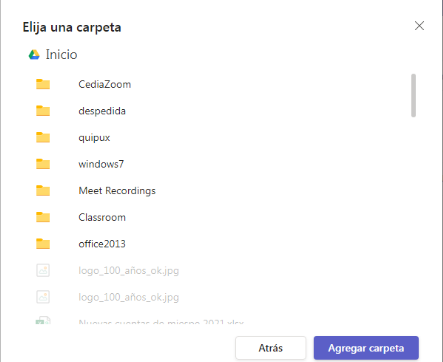
“Seleccione su proveedor de almacenamiento en nube para agregar una carpeta a este canal. Todos los usuarios que tengan permisos en la carpeta original podrán acceder a ella en Teams”.

30. COPIAR O MOVER UN VÍDEO DE REUNIÓN A UNA CARPETA DE GOOGLE DRIVE
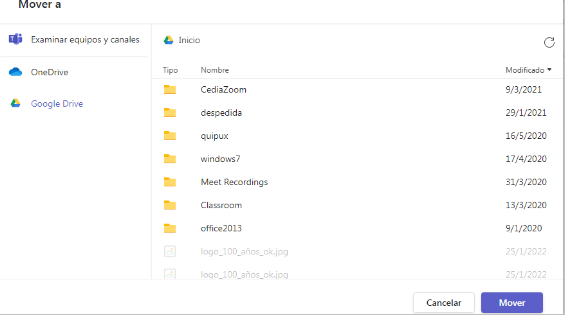
Puede Copiar o Mover un vídeo de una reunión de Teams a la nube Google Drive (de la cuenta de Miespe).
Seleccione el archivo y de clic en el botón
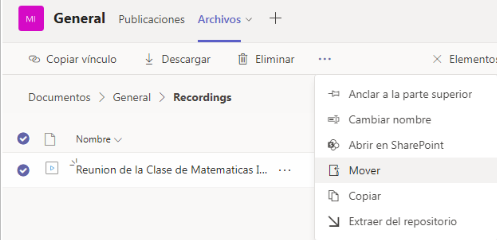
Seleccione “Google Drive” y luego la carpeta destino donde desea copiar o pegar el video de la reunión. Al final clic en el botón “Mover”.
31. SALIR DE MICROSOFT TEAMS
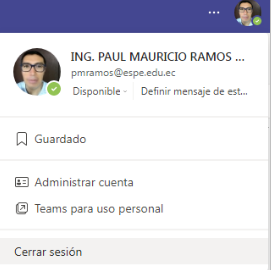
Para salir de Microsoft Teams debe dar clic en el botón del perfil y luego seleccione “Cerrar sesión”.