
Manual de Instalación y Configuración – Firma Electrónica
A. PROCEDIMIENTO
″Para el uso de la firma electrónica en el Sistema Quipux es necesario que en el computador se encuentre instalado de forma previa el siguiente software:
- Navegador Mozilla Firefox (versión 51 x32bits) obligatorio.
- Java versión (jre-8u202-windows-i586) Obligatorio.
INSTALACIÓN Y CONFIGURACIÓN DE MOZILLA FIREFOX VERSIÓN 51
1. Si en su equipo está instalado otra versión de Mozilla Firefox, se requiere que se desinstale en Panel de Control/ Programas y Características/Ubicar el navegador y escoger la opción desinstalar o cambiar programa.
2. Descargar el navegador Mozilla Firefox 51 en el siguiente link :
https://drive.google.com/file/d/1jcapecBGeTNkQ39ZJKdyWilQ8fMtEIXC/view
3.Ejecutar el archivo de instalación del Mozilla Firefox. Seleccionar la opción Ejecutar
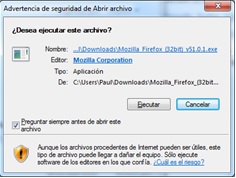
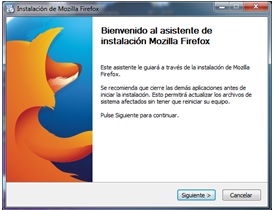
4. En el asistente de instalación hacer clic en siguiente:
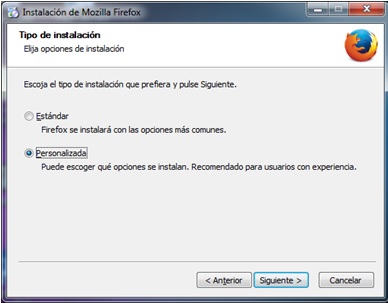
5. Seleccione la instalación personalizada y hacer clic en siguiente.
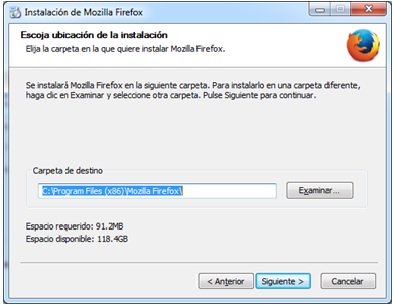
6. En la siguiente pantalla hacer clic en siguiente
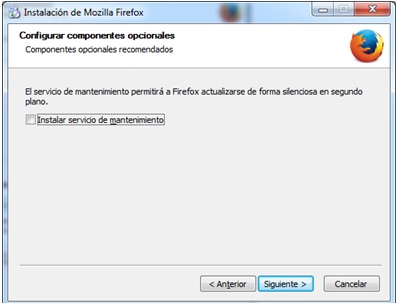
7. Desactivar la casilla “Instalar el servicio de mantenimiento” y hacer clic en siguiente.
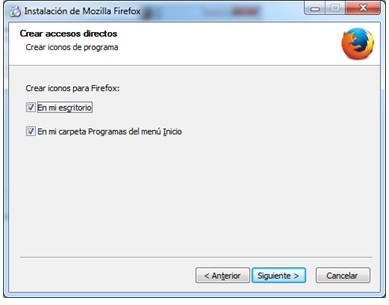
8. Activar las opciones de crear íconos y hacer clic en siguiente.
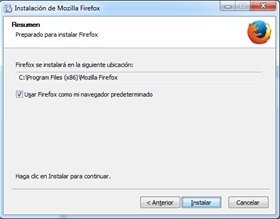
9. En la siguiente pantalla escoger la opción “Usar Firefox como mi navegador predeterminado” y hacer clic en Instalar.
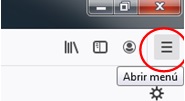
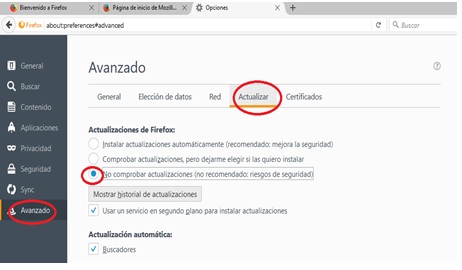
10. Abrir el navegador Mozilla Firefox. En la parte superior derecha ir al botón Menú y seleccionar Opciones.
11. En el menú que se encuentra en la parte izquierda, escoger la opción Avanzado y seleccionar la pestaña Actualizar y marcar la opción “No comprobar actualizaciones”.
INSTALACIÓN Y CONFIGURACIÓN DEL COMPONENTE JAVA
1. Descargar el aplicativo java en el siguiente link :
https://drive.google.com/file/d/1rbNiwSJyWlS6vLwlrMPPTOfMOH85XNnh/view
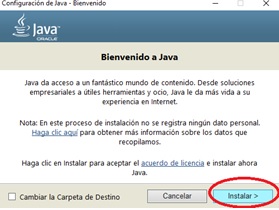
2. Ejecutar el archivo descargado e instalar java.
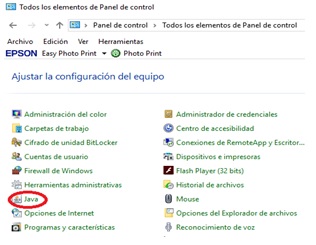
3. Ir al Panel de control, opción Java.
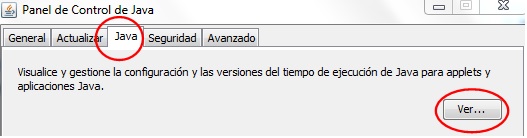
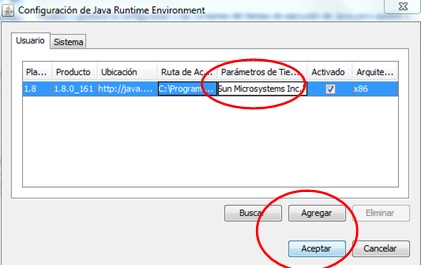
4. Escoger la pestaña Java, hacer clic en el Botón Ver
5. En la pestaña Parámetros de Tiempo hacer doble clic y digitar el siguiente texto:

luego hacer clic en agregar y aceptar.
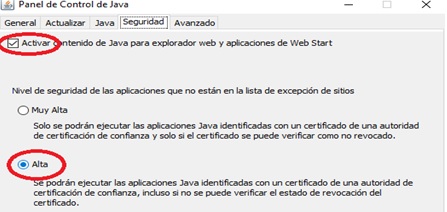
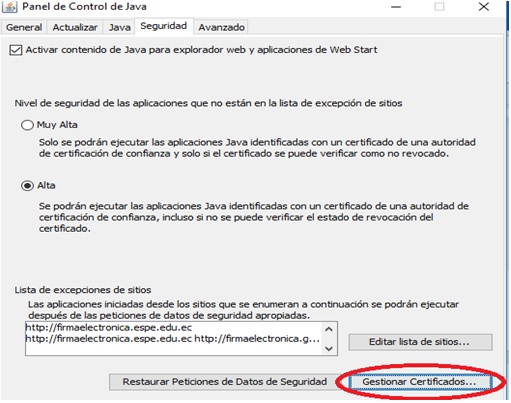
6. Ir a la pestaña Seguridad, activar la opción “Activar Contenido de Java para explorador Web….”; en nivel de seguridad hacer clic en “Alta”.
7. En la parte inferior derecha hacer clic en el botón “Editar lista de sitios”.

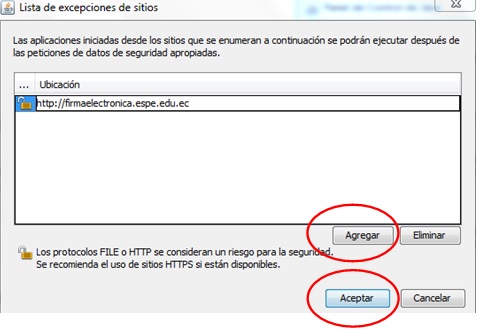
8. Hacer clic en el botón “Agregar”; y copiar el siguiente texto:
http://firmaelectronica.espe.edu.ec
Clic en Aceptar y continuar.
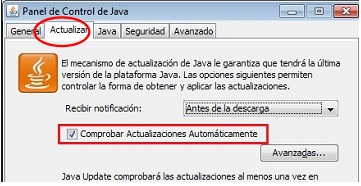
9. Hacer clic en la pestaña Actualizar. Desactivar la opción “Comprobar Actualizaciones Automáticamente”, en el mensaje de advertencia indicar “No comprobar”; hacer clic en aplicar y aceptar.
10. En la pestaña Seguridad, en la parte inferior derecha hacer clic en el botón “Gestionar Certificados”.
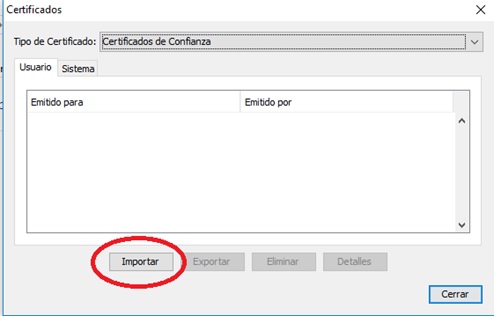
11. En la opción tipo de certificado escoger “Certificados de Confianza”, hacer clic en el botón Importar; ubicar el archivo de la firma electrónica, el cual debe ser guardado en la computadora; hacer clic en Cerrar.
CONFIGURACIÓN DE LA FIRMA ELECTRÓNICA EN EL SISTEMA QUIPUX
1.El usuario deberá solicitar la activación de la firma electrónica en el Sistema Quipux, a Secretaría General mediante un memorando del Director de la unidad y/o departamento indicando que se active la opción de firma electrónica tipo archivo. Para realizar el seguimiento del pedido enviar un correo electrónico a la siguiente cuenta: causuario@espe.edu.ec
2. Ingresar al sistema de gestión documental Quipux en el siguiente link: http://quipux.espe.edu.ec
3. Para firmar un documento hacer clic en “Firmar – Enviar” y luego escoger la opción “¿Firmar digitalmente el documento?”:

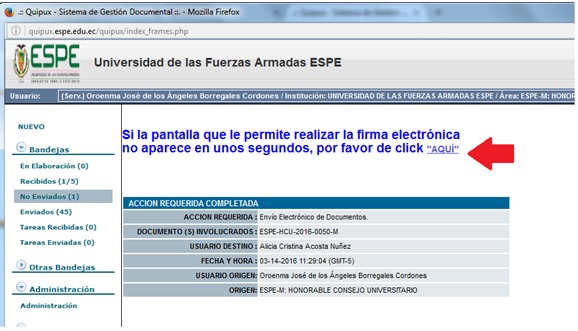
4. En la siguiente pantalla, hacer clic en la opción “AQUÍ”
5. A continuación en la siguiente pantalla hacer clic en Opciones y escoger la Opción “ Permitir ventanas emergentes para quipux.espe.edu.ec
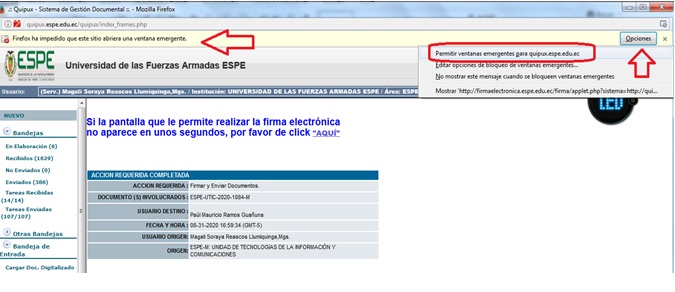
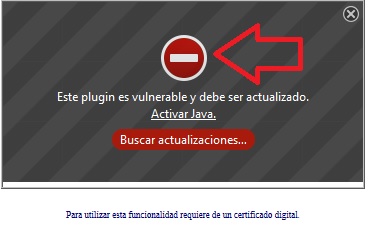
6. Luego hacer clic en el círculo rojo.
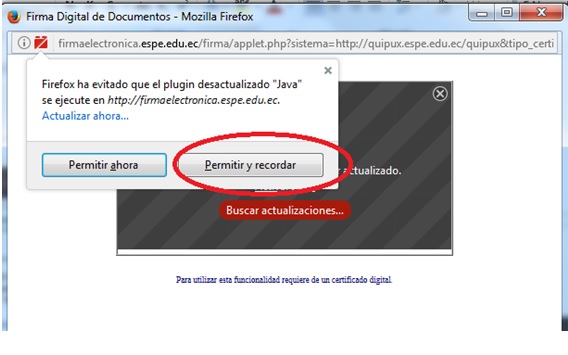
7. En la siguiente pantalla hacer clic en la opción “Permitir y recordar”.
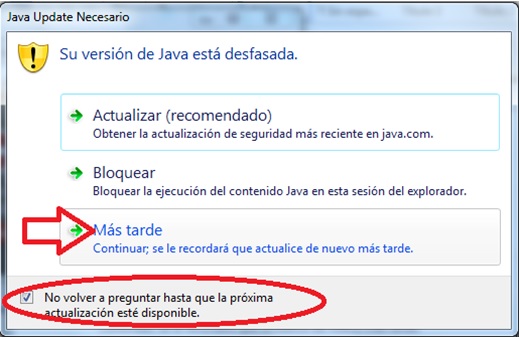
8. Escoger la opción de “No volver a preguntar hasta que la próxima actualización esté disponible” y hacer clic en “Más Tarde”.
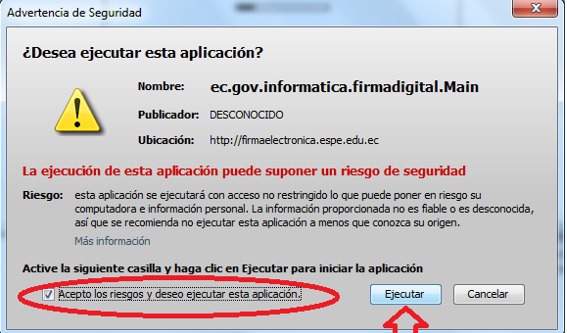
9. Escoger la opción “Acepto los riesgos y deseo ejecutar esta aplicación” y hacer clic en el botón
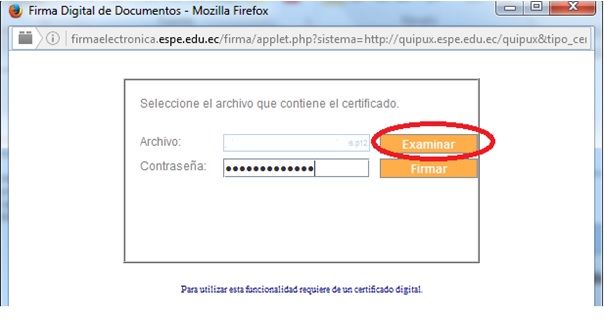
10. Hacer clic en “Examinar” y seleccionar el archivo que contiene el certificado – firma electrónica que fue copiado en el computador.
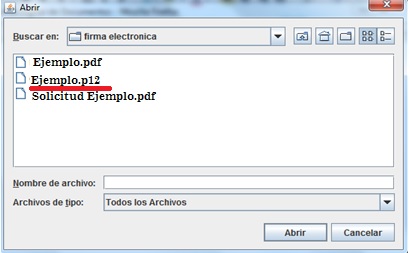
11. Escoger el archivo con la extensión .p12
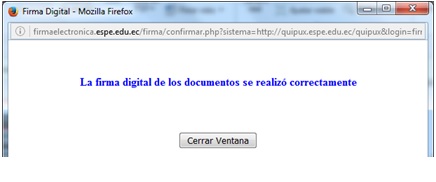
12. En el siguiente mensaje que indica que se ha realizado correctamente la firma digital en los documentos, hacer clic en “Cerrar Ventana”.
13. En caso de requerir soporte técnico para la instalación y configuración de la firma electrónica en el Sistema Quipux, contactarse a: PBX 3989-400 Extensión 4000 o al correo electrónico: helpdesk@espe.edu.ec