Guía de uso de Hangouts Meet de Google para video conferencia
El presente manual de uso de la herramienta Hangouts Meet de Google para videoconferencia, está dirigido a toda la comunidad universitaria para conocimiento y aplicación según corresponda
Para organizar una reunión mediante Hangout Meet siga los siguientes pasos:
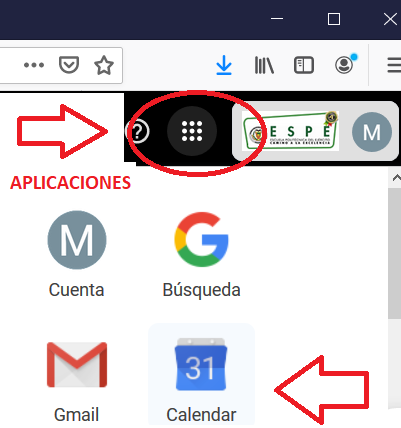
1.- Ingresar al correo electrónico mediante MiEspe, dirigirse al icono de «Aplicaciones» y buscar icono de «Calendar» , luego seleccione la fecha
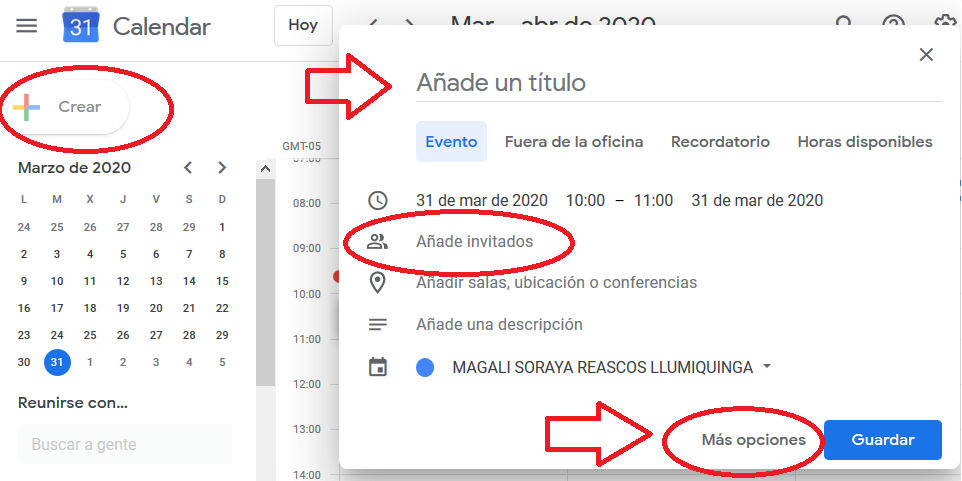
2.- En la ventana de calendario en la parte superior izquierda hacer clic en el ícono “Crear”, en la siguiente pantalla añadir el nombre de la reunión y la fecha. Para añadir a los invitados hacer clic en “Añade invitados” y digitar los correos electrónicos institucionales
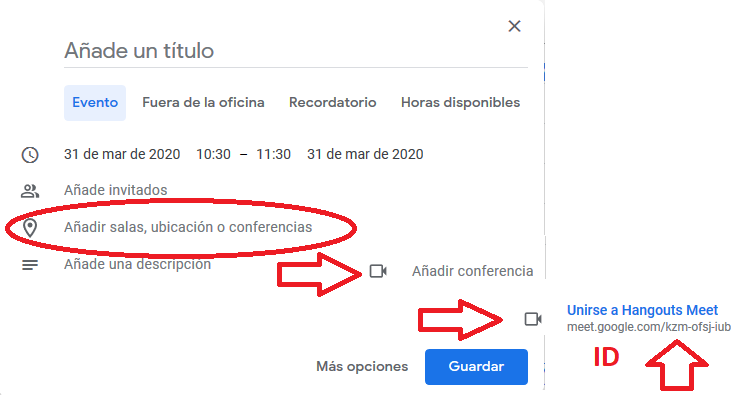
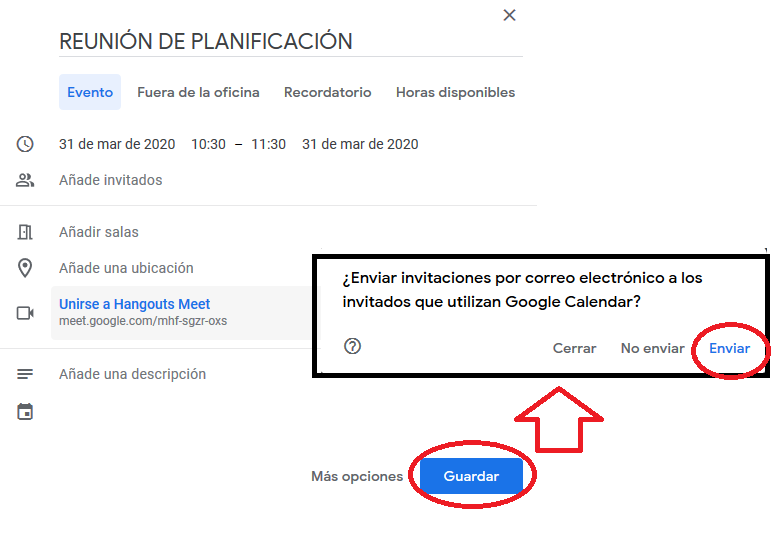
3.- Hacer clic en “Añadir salas, ubicación o conferencias”, escoger la opción “Añadir conferencia”, a continuación se visualiza el ID de la reunión, si se desea enviar la invitación por otro medio copiar dicho ID, necesario para realizar la videconferencia4.- Finalmente hacer clic en “Guardar”, en la siguiente ventana escoger la opción “Enviar” para aceptar que se envíe las invitaciones por correo electrónico a los invitados que utilizan Google Calendar
INGRESO A LA VIDEOCONFERENCIA
Para Ingresar a una reunión mediante Hangout Meet Siga los Siguientes pasos:
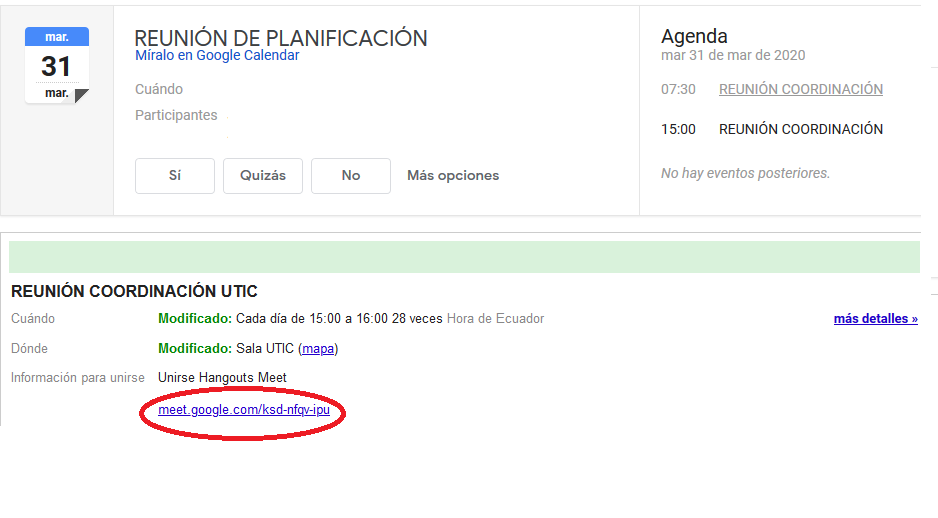
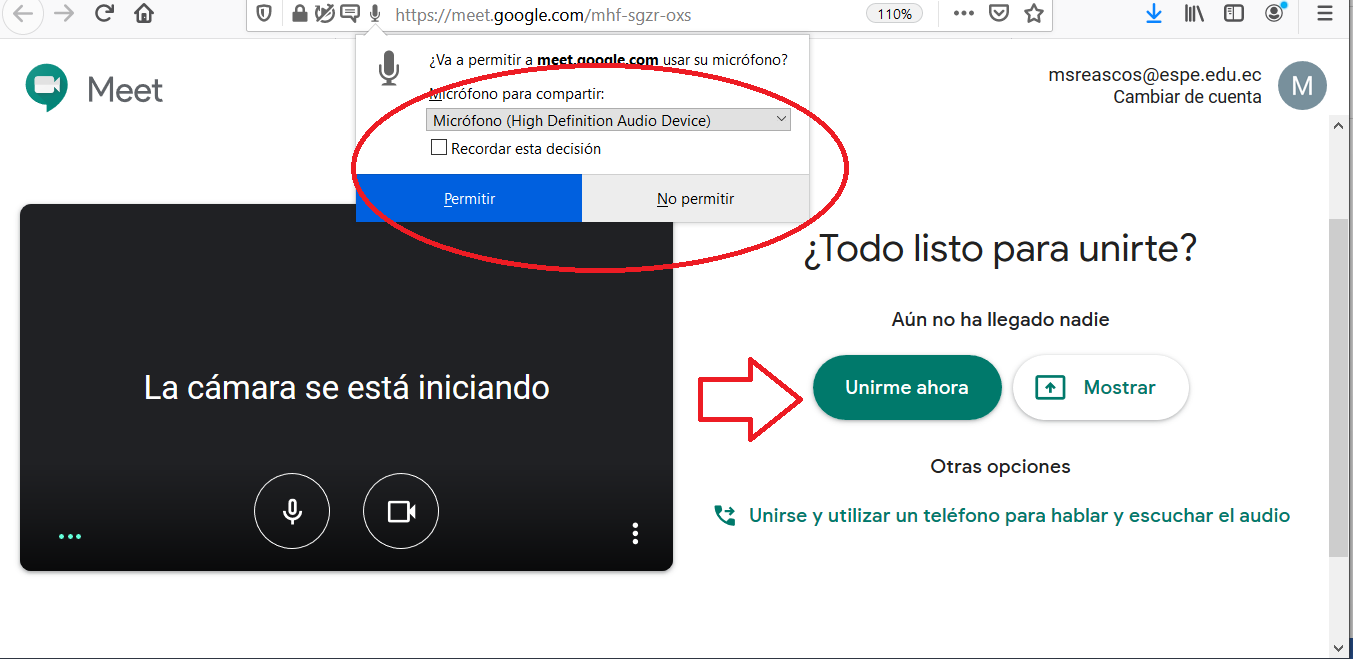
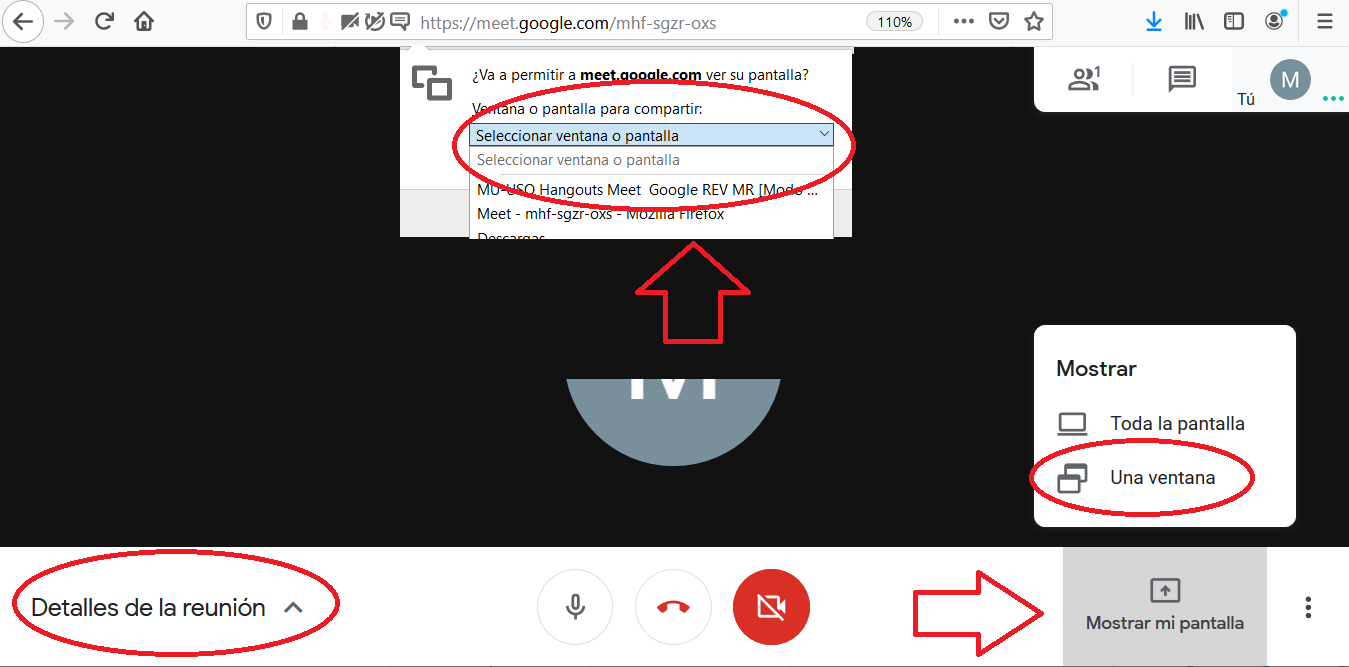
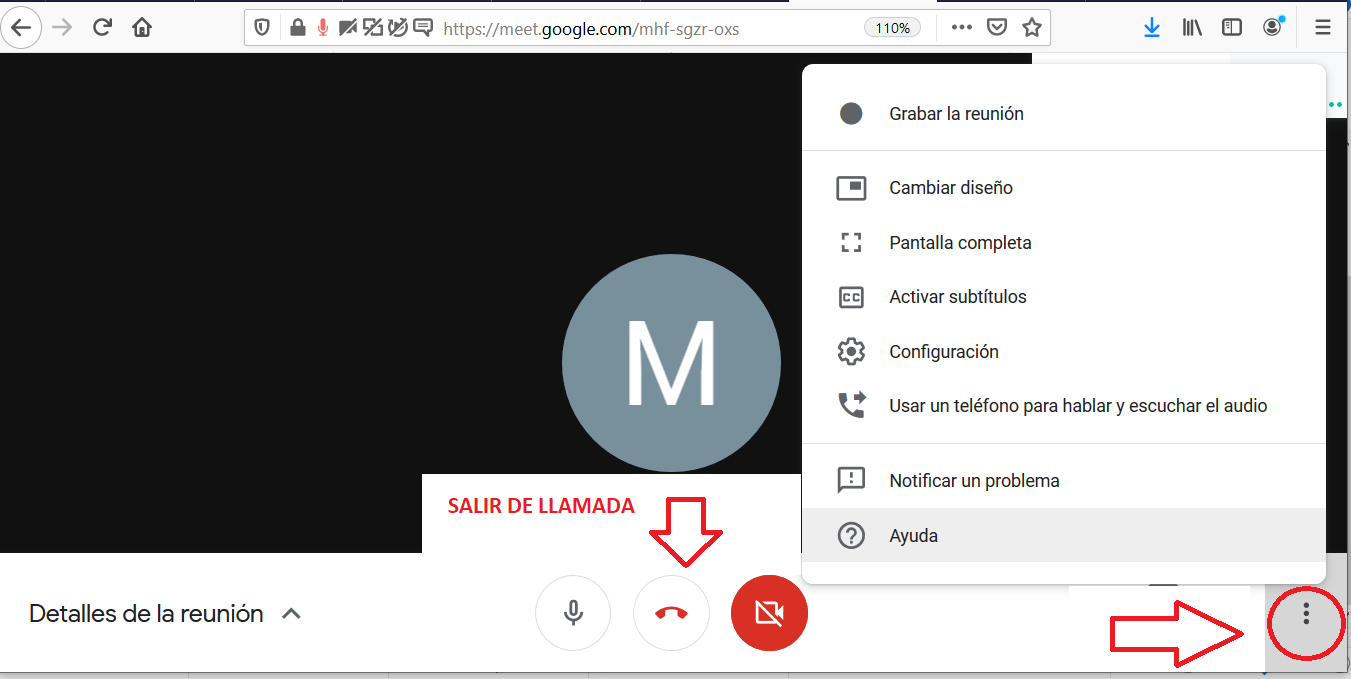
1.- Automáticamente llegará a su correo electrónico el recordatorio de la videoconferencia 30 minutos antes de la hora señalada, ingrese al correo electrónico mediante MiESPE, hacer clic en el correo de recordatorio y en la parte inferior hacer clic en el link de la videoconferencia2.- En la siguiente pantalla hacer clic en permitir compartir el micrófono y la cámara, luego hacer clic en “Unirme ahora”3.- En la pantalla de la videoconferencia en la parte inferior izquierda se encuentran los detallas de la reunión, en la parte inferior derecha se encuentra la opción “Mostrar mi pantalla”, puede mostrar toda la pantalla o una ventana, si es la segunda opción en la parte superior puede seleccionar la pantalla que requiere compartir4.- En la parte inferior derecha se encuentra el ícono de “Opciones”, que permiten personalizar la videoconferencia y configurar el micrófono, altavoces y la cámara. Finalmente en la parte central se encuentra el botón para salir de la videoconferencia