¿Qué puede hacer con Classroom para Alumnos?
- Hacer un seguimiento del trabajo y el material de clase.
- Compartir recursos e interactuar en el tablón de anuncios o por correo electrónico.
- Enviar tareas.
- Recibir comentarios y las notas de sus trabajos.
¿Qué dispositivos y navegadores son compatibles para Google Classroom?
Puede acceder a través de Internet con cualquier navegador como, por ejemplo, Chrome, Firefox, Internet Explorer o Safari.
Classroom también está disponible para dispositivos móviles Android y Apple IOS.
¿Cómo Iniciar sesión en Google Classroom?
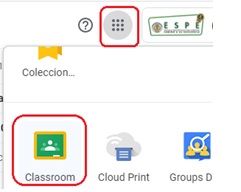
Ingrese a Miespe.espe.edu.ec, dirigirse al correo electrónico y hacer clic en el ícono de Aplicaciones de Google, escoger la opción Classroom.
¿Cómo acceder a una clase asignada?
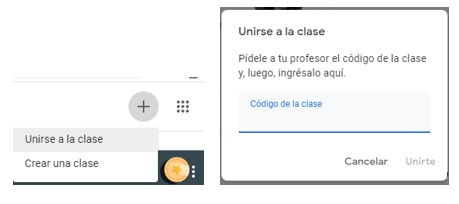
Ir al botón MAS (+) y seleccionar Unirse a la clase.
Digitar el código de la clase recibida y clic en Unirse.
¿Qué hacer si no posee el código de acceso a la clase?
Tiene que solicitarle al docente para que le envié a su correo electrónico el código de acceso a la clase.
¿Qué uso tiene el Tablón/Novedades?
Si su profesor lo permite, puede compartir información con su clase en el tablón mediante publicaciones, comentarios y respuestas.
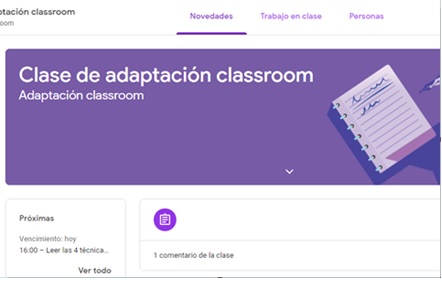
¿Cómo acceder a la clase?
Dar clic sobre el nombre de clase a la cual se desea ingresar o clic en el botón Unirte para acceder a dicha clase.
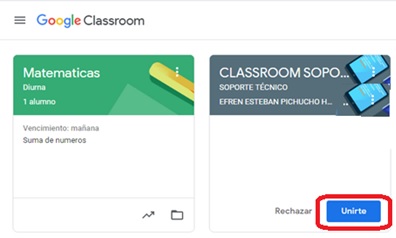
¿Qué me permite hacer la sección Trabajo en clase?
Tiene una lista con todos los temas y tareas de la clase. Además, permite revisar tareas y fechas de entrega, ver los trabajos que se han entregado tarde o no se han entregado. Y también puede filtrar sus trabajos por estado: Asignada, Devuelta con calificación o Sin entregar.
Si requiere, puede ver otros detalles, como comentarios o archivos adjuntos.
¿Cómo ingresar a la tarea de mi clase?
Dar clic en la sección Trabajo en clase, ahí aparecen todos los temas y tareas asignadas.
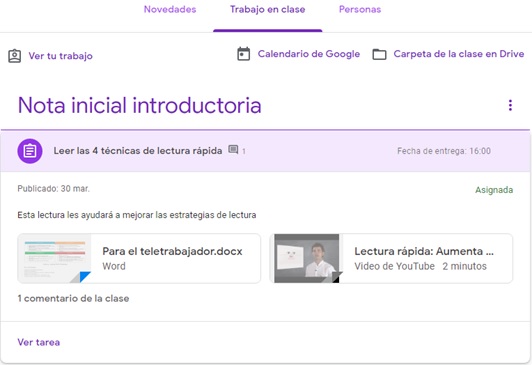
¿Cómo ver de manera detallada mi Tarea?
Dar clic en el tema y luego en Ver Tarea. A continuación se muestra el material de la clase, permite agregar comentarios públicos y privados.
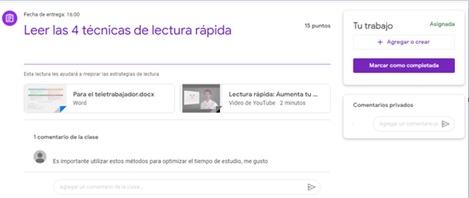
¿Cómo añadir archivos de entrega a mi tarea?
Dentro de la tarea dar clic en Agregar o crear. Aquí se puede agregar a la tarea archivos de google drive, vinculos, archivos del pc, noticias, documentos de google.
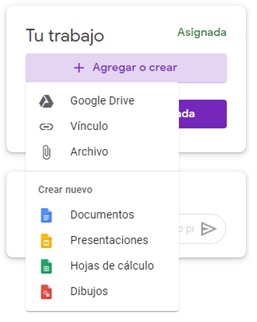
¿Cómo agregar un documento de google docs a mi tarea?
- En la sección Tu trabajo, dar clic en Agregar o crear – Documentos.
Luego dar doble clic en el documento de google.
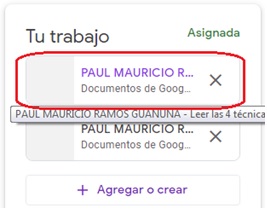
3. Se abre google documento y se puede editar el texto deseado.
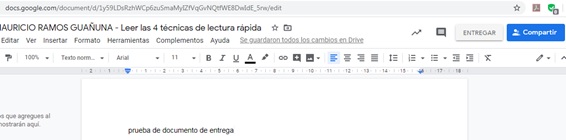
4. Al final clic en el icono Entregar. Google Docs le mostrará esta ventana, seleccionar Entregar y listo su tarea ha sido entregada.
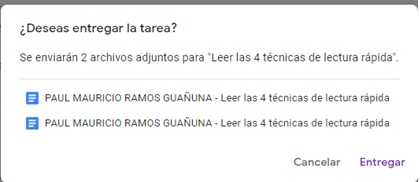
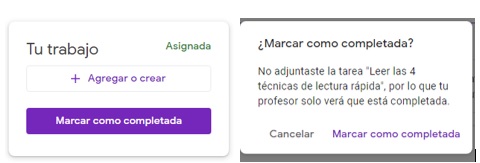
¿Cómo enviar mi tarea al docente y marcar como completada?
Una vez finalizada la tarea dar clic en Marcar como Completada.
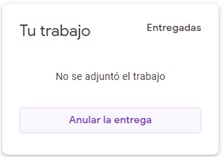
¿Cómo anular la entrega de una tarea?
- Hacer clic en la clase que necesita, luego Trabajo de clase y finalmente en la tarea que busque.
- Hacer clic en Anular entrega y confirma la acción.
Se anulará la entrega de la tarea. Vuelva a enviarla antes de la fecha de entrega.
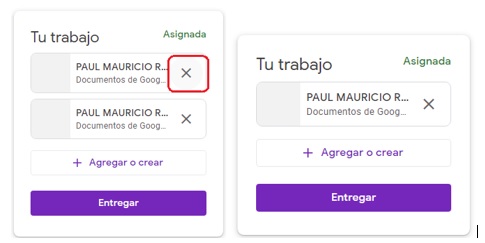
¿Cómo eliminar un archivo adjunto de la tarea?
- Dentro de la sección Tu trabajo, dar clic en el botón (X) y se eliminara el documento seleccionado.
Luego quedará solo el documento correcto, previo a realizar la entrega de la tarea.
¿Cómo enviar comentario privado a un profesor?
Si un profesor le asigna tareas, puede enviarle un comentario privado desde una tarea o pregunta.
- Clic en la clase.
- En Tablón, hacer clic en la tarea o en la pregunta.
(Opcional) Clic en Ver tarea o Ver pregunta.
- Hacer clic en Añade un comentario privado, escriba un comentario y hacer clic en enviar.
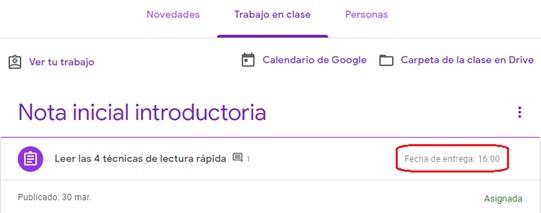
¿Cómo validar la fecha de entrega de la tarea?
Dentro de la tarea se encuentra la sección Fecha de entrega HH:MM, ahí se especifica que debe entregar la tarea.
¿Cómo validar cuántos puntos tiene la tarea asignada?
Dentro de la tarea se encuentra la sección puntos, ahí puede validar el puntaje de la tarea asignada.

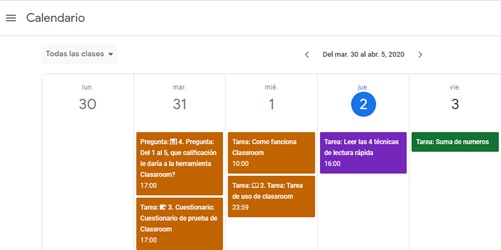
¿Cómo ver el Calendario de mis tareas?
Dar clic en el Menú y luego el Calendario. Aparecen todas las tareas registradas en el calendario según la fecha de entrega respectiva de cada tarea.
¿Cómo entregar un cuestionario?
- Hacer clic en la clase que requiera y luego Trabajo de clase, escoger la tarea que busque.
- Hacer clic en el formulario y responda a las preguntas.
- Hacer clic en Enviar y luego Marcar como tarea completada y confirma la acción.
- Si el formulario es la única tarea, su estado se marca como Tarea entregada.
- (Opcional) Si la tarea implica algún otro trabajo, hacer clic en Abrir tarea.
¿Cómo entregar una tarea con un documento asignado?
Si el profesor ha adjuntado un documento que lleva su nombre en el título, se trata de una copia personal para que sea revisado y editado. El profesor podrá ver los avances en el trabajo antes de que sea Entregado.
- Hacer clic en la clase que requiera, luego Trabajo de clase y escoger la tarea que busque.
- Para abrir el archivo asignado, hacer clic en la miniatura que lleva su nombre.
- Complete su trabajo.
- Elija una opción:
En el documento, hacer clic en Entregar y confirmar la acción.
En Classroom, hacer clic en Entregar en la tarea y confirma la acción.
- El estado de la tarea cambia a Tarea entregada.
¿Cómo Comprobar si hay tareas entregadas con retraso o sin entregar?
En su clase, es el profesor quien establece las reglas acerca del trabajo que se entrega tarde, pero en Classroom siempre podrá entregar trabajos aunque lo haga con retraso.
Cuando el profesor le asigna trabajo, se marca como Tarea asignada. Si no entrega un trabajo a tiempo, se marcará como Sin entregar o Completada con retraso en cuanto se cumpla la fecha u hora de entrega. Por ejemplo, si la hora de entrega de un trabajo es las 9:00, debe enviarlo a las 8:59 como máximo. Si lo hace un minuto después, ya será tarde.
- En la clase, hacer clic en Tu trabajo.
- A la derecha, verá el estado de cada trabajo:
- Tarea asignada: trabajo asignado por el profesor. Comprueba la fecha de entrega.
- Tarea entregada: trabajo entregado a tiempo.
- Tarea calificada: trabajo que el profesor ha devuelto, junto al cual aparece la calificación.
- Tarea devuelta: trabajo que el profesor ha devuelto sin calificar, junto al cual aparece una marca Listo.
- Sin entregar: trabajo que no has entregado.
- Tarea entregada Completada con retraso: trabajo que has entregado tarde.
¿Cómo consultar la calificación general de una clase?
Si el profesor comparte la calificación general, puede consultarla en la página Tu trabajo. No todos los profesores comparten calificaciones generales, por lo que es posible que no vea ninguna.
Si requiere ver su calificación general, elige una opción:
- En la clase, hacer clic en Tu trabajo.
- Si requiere consultar los detalles de una calificación, hacer clic en ella
Nota: Si no visualiza una calificación, significa que su profesor no comparte calificaciones generales en Classroom. Puede pedirle a su profesor información sobre tu calificación.
¿Cómo consultar una calificación en la página Trabajo de clase?
- Hacer clic en la clase que quieras y luego Trabajo de clase.
- Hacer clic en Ver tu trabajo.
- Si requiere consultar los detalles de una calificación, hacer clic en ella.
Nota: Si no ve una calificación, significa que su profesor no comparte calificaciones generales en Classroom. Puede pedirle a su profesor información sobre su calificación.
¿Cómo consultar una calificación en el tablón?
- Hacer clic en la clase que requiera Ver todo.
- Si requiere consultar los detalles de una calificación, hacer clic en ella
Nota: Si no ve una calificación, significa que su profesor no comparte calificaciones generales en Classroom. Puede pedirle a su profesor información sobre su calificación.
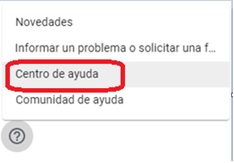
En esta sección puede encontrar cualquier tema relacionado a Classroom.
Ir al botón (?) y seleccionar Centro de ayuda.