El presente manual técnico de instalación y configuración de la Firma Digital en MAC OSX, está dirigido a la Comunidad Universitaria para conocimiento y aplicación según corresponda
A. REQUISITOS PREVIOS PARA CONFIGURAR FIRMA ELECTRÓNICA
Para el uso de la firma electrónica en el Sistema Quipux es necesario que en el computador se instale el siguiente software de forma obligatoria: Navegador Mozilla Firefox versión 51 y la aplicación Java 8.
Recomendaciones
- En caso de tener la firma electrónica en Token, descargar los drivers respectivos, en el siguiente link de descargas. https://www.eci.bce.ec/web/guest/centro-de-descargas
- En caso de tener la firma electrónica en archivo, se debe copiar en la siguiente ruta: Perfil de usuario Mis documentosFirma Electrónica*.pk12
- Para la activación de la firma electrónica en el sistema Quipux, el Director de la Unidad o Departamento debe solicitar a Secretaria General mediante un memorando, en el cual se solicite la activación de la opción de uso de firma electrónica de tipo archivo o token según corresponda. Para realizar el seguimiento del pedido o consultas contactarse con el Centro de Atención al Usuario, al correo causuario@espe.edu.ec
Instalación de Mozilla versión 51 y configuración
1. Descargar el aplicativo Mozilla Firefox versión 51
http://mozillaes.org/foros/viewtopic.php?t=49949
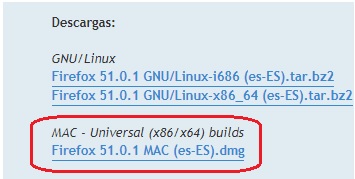
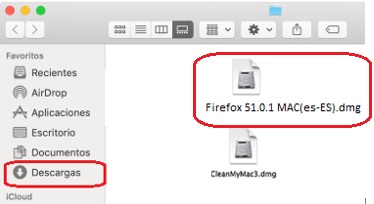
2. Clic en: Firefox 51.0.1 MAC(es-ES).dmg y descargar el archivo.
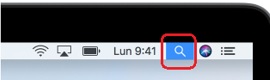
 1. Haga clic en
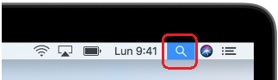
  que se encuentra en la esquina superior derecha de la barra de menús o presione Command + barra espaciadora.
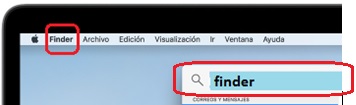
2. Luego digite “finder” y presione la tecla enter o puede dar clic en el menú Finder – Abrir nueva ventana
3. En la ventana de Finder de clic en la carpeta “Descargas”. Seleccione el archivo descargado y de doble clic.
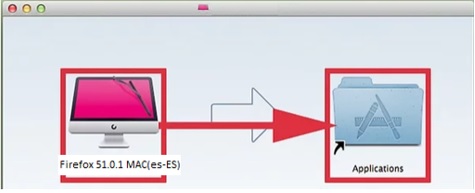
4. Se abre esta ventana, seleccione el ícono de “Firefox 51.0.1.MAC(es-ES)” y arrastre hacia “Aplicaciones”/”Applications”, luego suelte el Mouse.
Instalación del Componente Java 8
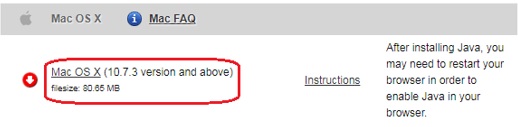
1. Descargar el aplicativo Instalación java 8 para Mac OSX 10.7 o superior.
https://www.java.com/en/download/manual.jsp
2. Haga clic en que se encuentra en la esquina superior derecha de la barra de menús o presione Command + barra espaciadora.
3. Luego digite “Finder” y presione la tecla enter o puede dar clic en el menú Finder – Abrir nueva ventana.
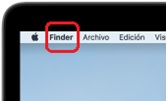
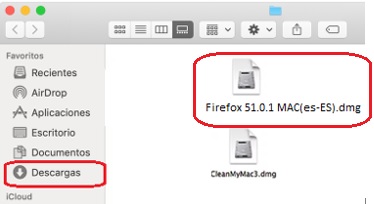
4. En la ventana de Finder de clic en la carpeta “Descargas”. Seleccione el archivo descargado y de doble clic.
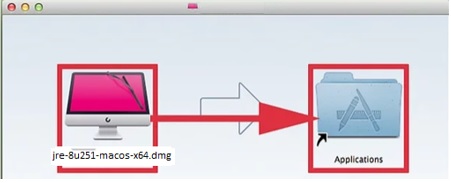
5. Se abre esta ventana, seleccione el ícono de java “jre-8u251-macos-x64.dmg” y arrastre hacia “Aplicaciones”/”Applications”, luego suelte el Mouse.
CONFIGURACIÓN JAVA 8
1. Haga clic en que se encuentra en la esquina superior derecha de la barra de menús o presione Command + barra espaciadora.
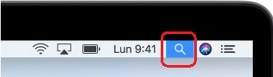
2. Luego digite “Finder” y presione la tecla enter o puede dar clic en el menú Finder – Abrir nueva ventana.
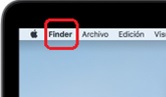
3. En la ventana de Finder de clic en la carpeta “Aplicaciones”. Seleccione el icono “Consola de Java” y de doble clic.
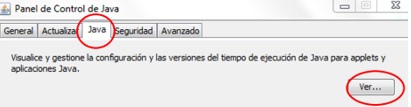
4. Escoger la pestaña Java, hacer clic en el Botón Ver.
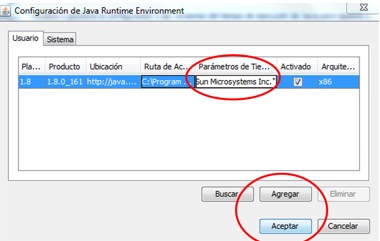
5. En la pestaña Parámetros de Tiempo hacer doble clic y copiar el siguiente texto:
“-Djava.vendor=»Sun Microsystems Inc.”
Luego hacer clic en agregar y aceptar.
6. Ir a la pestaña Seguridad, activar la opción “Activar Contenido de Java para explorador Web….”; en nivel de seguridad hacer clic en “Alta”.
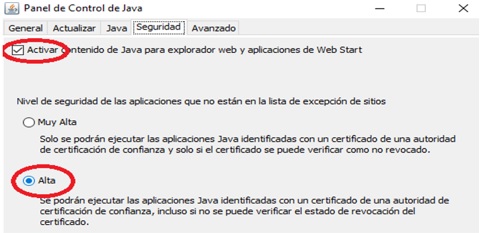
7. Ir a la pestaña Seguridad, activar la opción “Activar Contenido de Java para explorador Web….”; en nivel de seguridad hacer clic en “Alta”.

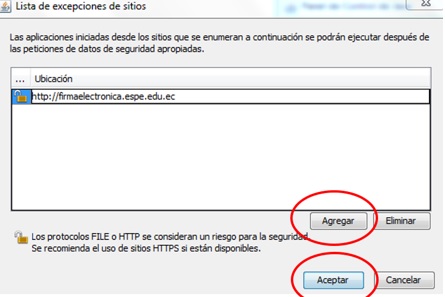
8. En la parte inferior derecha hacer clic en el botón “Editar lista de sitios”.
9. Hacer clic en el botón “Agregar”; y copiar el siguiente texto: http://firmaelectronica.espe.edu.ec
Clic en el botón Aceptar y finalizar.
C. UTILIZACIÓN DE LA FIRMA ELECTRÓNICA
1. Debe copiar el archivo de la firma digital al escritorio de su computador
2. Ingresar al sistema de gestión documental Quipux en el siguiente link: http://quipux.espe.edu.ec
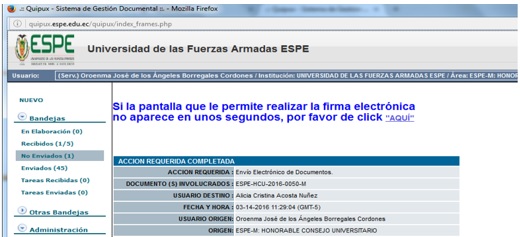
3. Para firmar un documento le aparecerá la siguiente pantalla
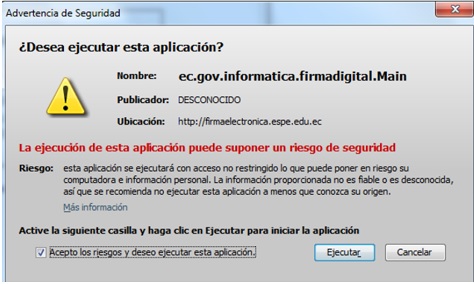
4. Aceptar la opción “Acepto los riesgos y deseo ejecutar esta aplicación” y hacer clic en el botón “Ejecutar”.
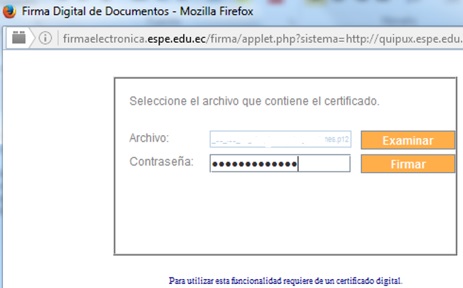
5. Hacer clic en “Examinar”y seleccionar el archivo que contiene el certificado – firma electrónica que fue copiado en el computador.
Escoger el archivo con la extensión .p12 y clic en “Abrir”.
6. Ingresar la contraseña de la firma digital y clic en “Firmar”.
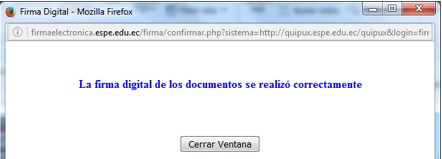
7. Espere hasta que el sistema le emita el mensaje “Documento firmado”.