El presente manual de usuario de la aplicación de FirmaEC para Mac Os, está dirigido a la Comunidad Universitaria para conocimiento y aplicación según corresponda.
A. FIRMA DIGITAL DE DOCUMENTOS PDF CON FIRMAEC
La aplicación FirmaEC permite firmar electrónicamente documentos en formato pdf, verificar documentos firmados digitalmente y validar el certificado.
B. DESCARGA DEL APLICATIVO FIRMAEC
Para la descarga del instalador debe ingresar al siguiente enlace de internet:
https://www.firmadigital.gob.ec/descargar-firmaec/
1. Ir a la sección “Sistemas Operativos Mac OS”.
2. Hacer clic en “Instalador”.
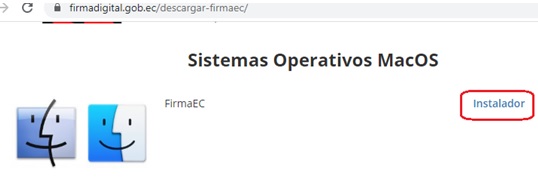
3. Luego se inicia la descarga del programa en el navegador web y espere hasta que finalice la descarga.
C. INSTALACIÓN DE LA APLICACIÓN FirmaEC
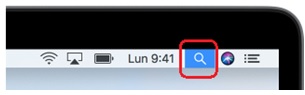
1. Hacer clic en el siguiente ícono que se encuentra en la esquina superior derecha de la barra del menú o presione Command + barra espaciadora.
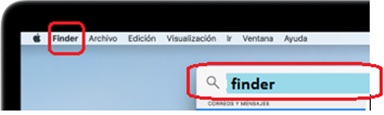
2. Luego digite “finder” y presione enter o puede dar clic en el menú Finder – Abrir nueva ventana.
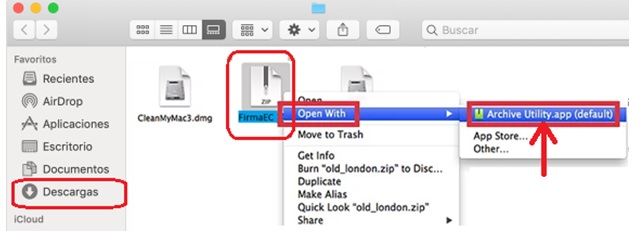
3. En la ventana de Finder de clic en la carpeta “Descargas”. Luego clic derecho sobre el archivo “FirmaEC.zip” Seleccione “Abrir con”/”Open With” – “Archive Utility.app (default)”.
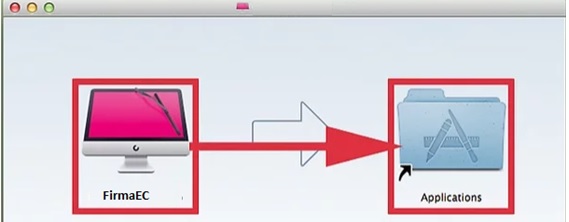
 4. Se abre esta ventana, seleccione el ícono de “FirmaEC” y arrastre hacia “Aplicaciones”/”Applications”, luego suelte el Mouse.
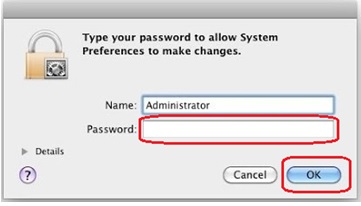
5. Luego debe digitar la clave de su Mac para permitir la instalación. Clic en el botón “OK”.
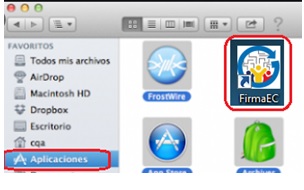
6. El programa FirmaEC aparecerá dentro de la carpeta Aplicaciones.
D. USO DE LA APLICACIÓN FirmaEC
1. Clic en el Menú Finder-Abrir nueva ventana y dar clic en Aplicaciones y luego doble clic en el icono “FirmaEC”.
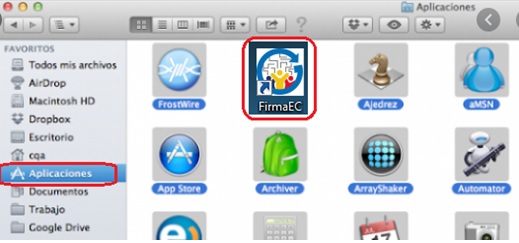
2. Luego se visualiza la ventana de la aplicación FirmaEC.
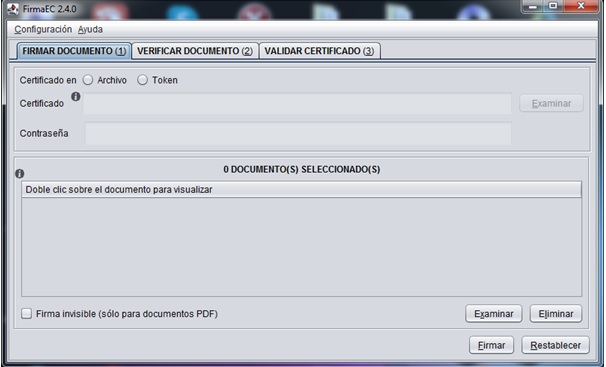
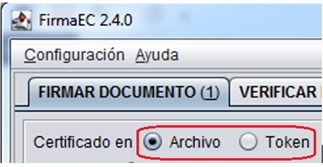
3. Seleccione el tipo de certificado de su firma. De clic en “Archivo” ó “Token”.
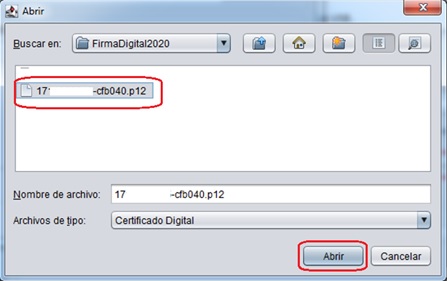
4. Clic en el botón “Examinar”, navegue hasta donde está su archivo de la firma electrónica (*.p12). Seleccione el archivo y clic en “Abrir”.
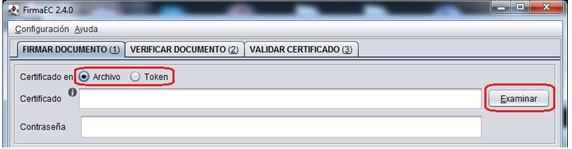
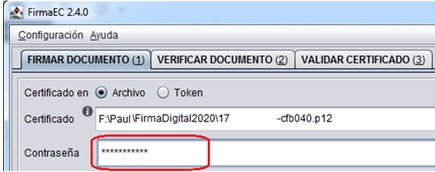
5. Digite su clave de la firma electrónica en el campo “Contraseña”.
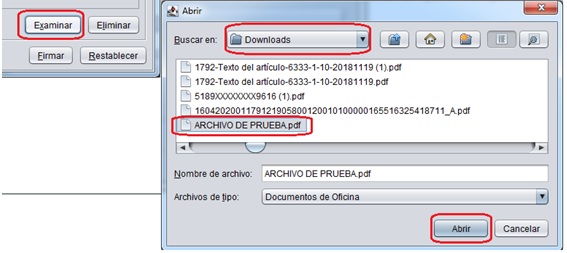
6. Luego hacer clic en el botón “Examinar”, para ubicar el archivo PDF que desea aplicar la firma electrónica. Seleccione el archivo PDF y de clic en el botón “Abrir”.
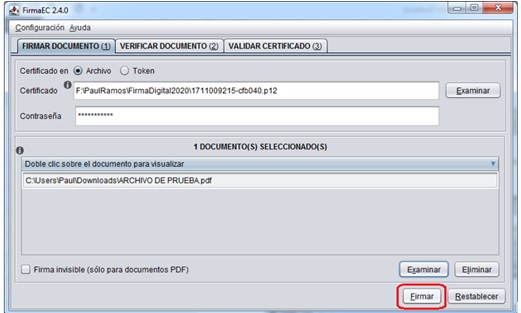
7. Para finalizar de clic en el botón “Firmar”.
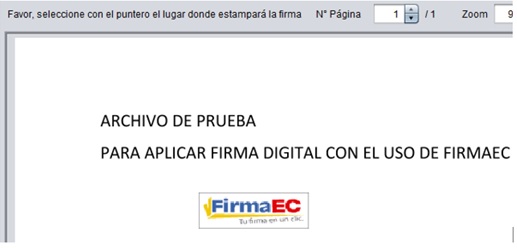
8. A continuación se visualiza la ventana donde indica el contenido del documento PDF. Ahí usted debe ubicarse hasta el lugar donde desea estampar la Firma electrónica y dar clic.
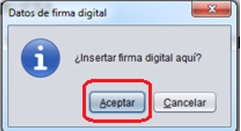
9. De manera inmediata aparece una ventana emergente donde le solicita la confirmación para aplicar la firma. Hacer clic en “Aceptar” ó clic en el botón “Cancelar” para mover a otro lugar la firma.
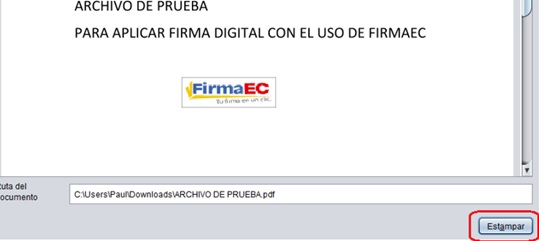
10. Luego debe dar clic en el botón “Estampar”.
11. Finalmente si desea visualizar el documento PDF con la firma electrónica, hacer doble clic sobre el nombre del archivo PDF.
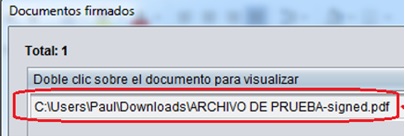
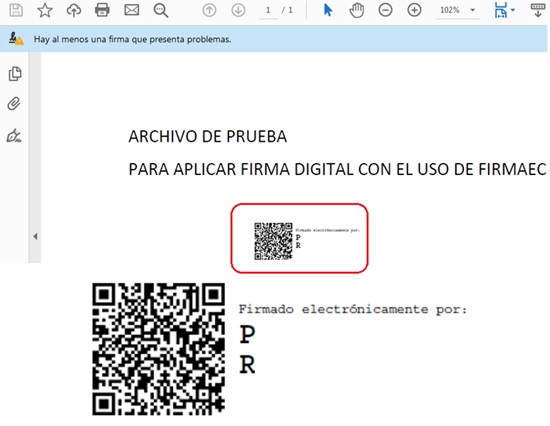
12. Se abrirá una ventana con el contenido del archivo PDF y podrá visualizar la firma electrónica insertada en el documento PDF.
13. Para finalizar, de clic en el botón “Salir”.
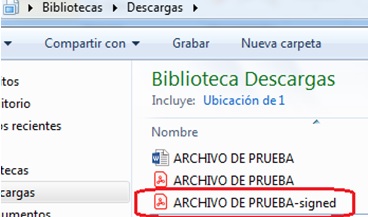
14. El archivo PDF firmado electrónicamente se graba automáticamente, en la misma carpeta que se encuentra el documento PDF original, con el mismo nombre + la palabra signed.
Ejemplo archivo original:ARCHIVO DE PRUEBA
Ejemplo archivo grabado con firma digital: ARCHIVO DE PRUEBA-signed
15. Si desea aplicar la firma electrónica a otro documento PDF, debe repetir desde el paso #3 al paso #13. Antes debe dar clic en el botón “Restablecer”, para que se limpie la pantalla.
E. VERIFICAR UN ARCHIVO PDF FIRMADO ELECTRÓNICAMENTE
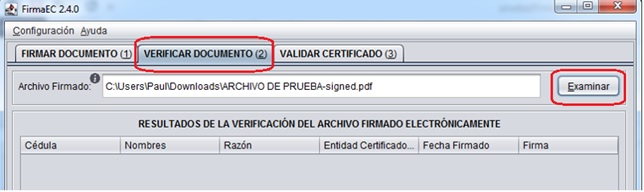
1. En la sección VERIFICAR DOCUMENTO. Hacer clic en “Examinar”, navegue hasta donde está ubicado el archivo PDF. Seleccione el archivo PDF y clic en el botón “Abrir”.
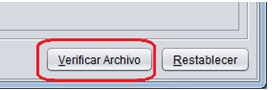
2. Dar clic en el botón “Verificar archivo”.
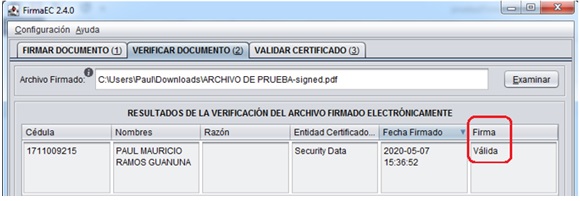
3. Luego el sistema valida y muestra el resultado en el campo Firma como “Válida”.
F. VALIDAR EL CERTIFICADO DIGITAL
En esta sección permite validar la fecha de caducidad de la firma electrónica.
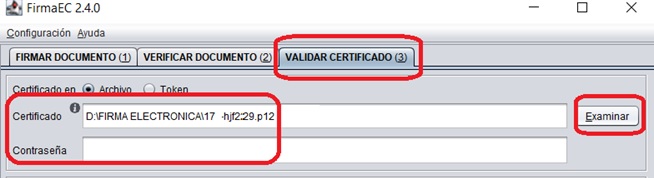
1. Hacer clic en la tercera pestaña “VALIDAR CERTIFICADO”. Luego clic en Examinar y navegue hasta ubicar el archivo de la firma electrónica. Clic en Abrir.
Luego ingresar la contraseña.
2. A continuación hacer clic en el botón “Validar”.
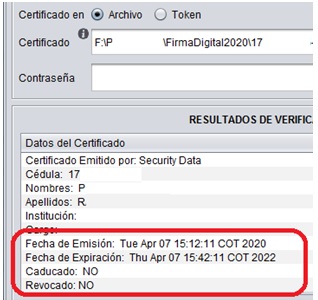
3. La aplicación visualizará la información del certificado digital, la fecha de emisión, de expiración y si el certificado se encuentra caducado o revocado.