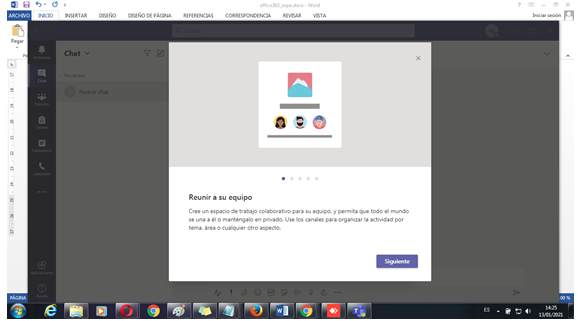
Manual de Usuario de Office 365
El presente manual es una guía para el uso del Office 365, el cual está dirigido al personal directivo, administrativo, docente, investigadores y estudiantes de la Universidad de las Fueras Armadas–ESPE para conocimiento y aplicación según corresponda.
A. Acceso a office 365
1. Ingresar al portal web https://portal.office.com/
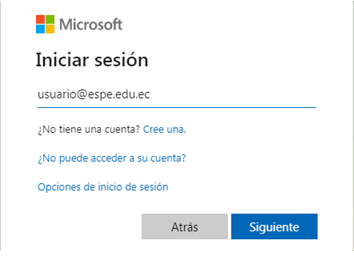
2. En la ventana de acceso. Si es la primera vez digite la dirección del correo institucional de Miespe. Clic en el botón “Siguiente”.
Ejemplo: usuarioMiespe@espe.edu.ec
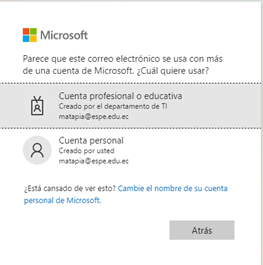
3. Una vez que ingresa su cuenta de la Espe le solicita determinar si es una cuenta corporativa o personal. Escoger cuenta educativa:
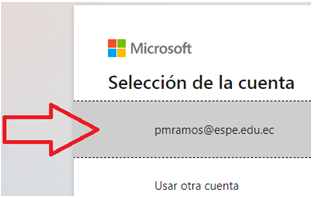
4. Caso contrario seleccione su cuenta de correo (usuarioMiespe@espe.edu.ec).
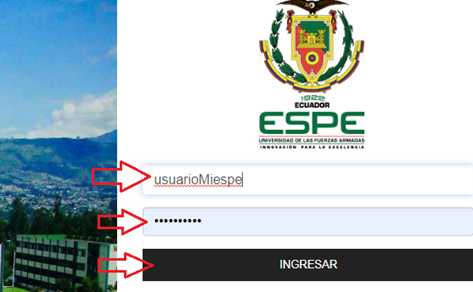
5. Luego se muestra la ventana de ingreso a Miespe. Digite su usuario y clave de acceso a Miespe. Clic en el botón “INGRESAR”.
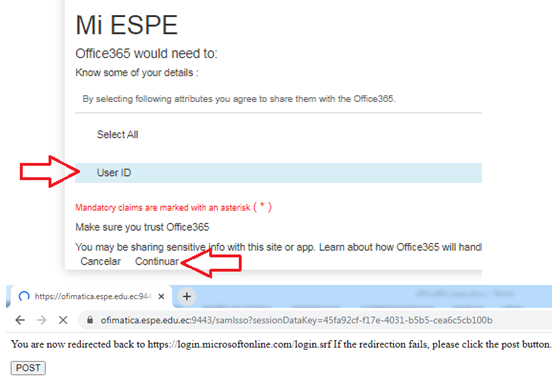
6. En la ventana que se muestra seleccione “User ID” y clic en la opción “Continuar”.
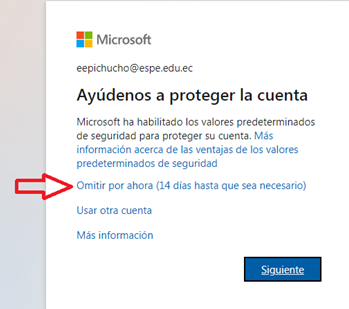
7. Seleccione la opción “Omitir por ahora”.
8. En la siguiente ventana marque la casilla “No volver a mostrar” y clic en el botón “NO”.
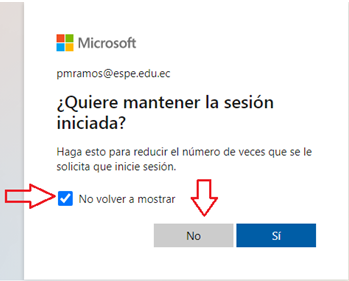
9. Luego debe esperar 10 minutos para ser asignada la licencia de Office365 automáticamente
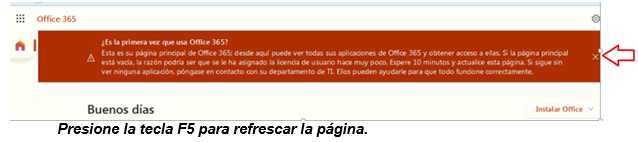
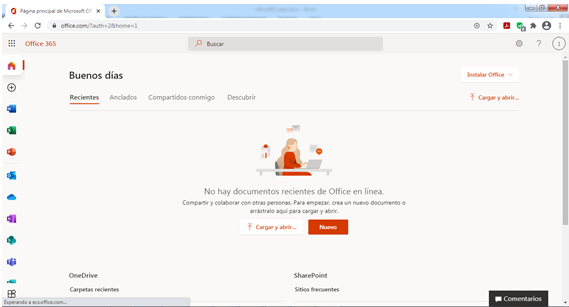
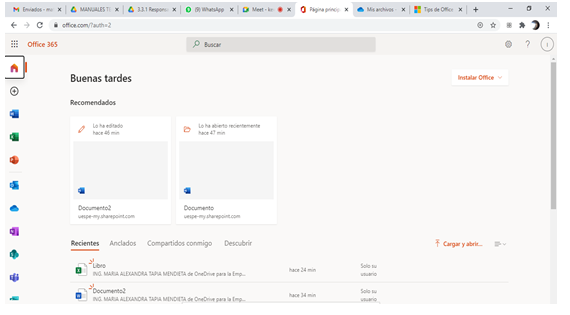
10. El sistema muestra la interfaz/ventana principal de Office365.
En la parte lateral izquierda está la barra de aplicativos como: Aplicaciones, Home, Crear, Word, Excel, Power Point, Outlook, OneDrive, OneNote, Share Point, Teams, Sway, entre otras.
11. El servicio Office 365 requiere la configuración de seguridad de la cuenta por lo que es necesario agregar la autenticación por teléfono móvil:
Ir al botón  Administrar cuenta, seleccione “Ver cuenta”.
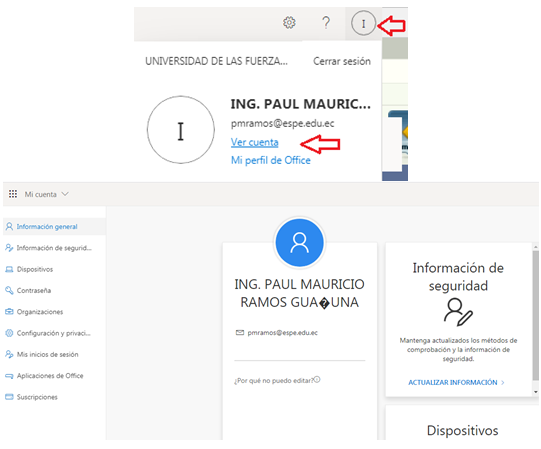
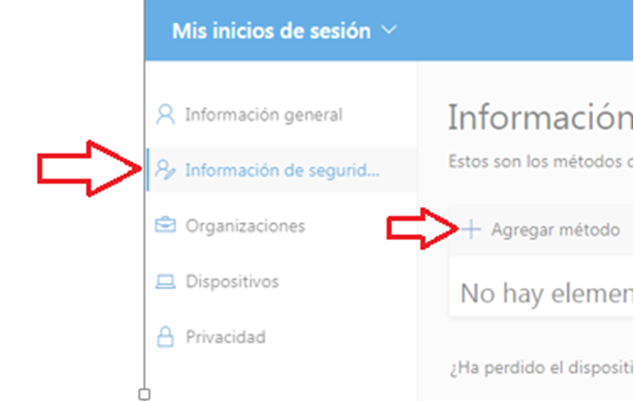
12. En la lista de opciones del lado izquierdo, seleccione la opción “Información de Seguridad”. Luego clic en + Agregar método.
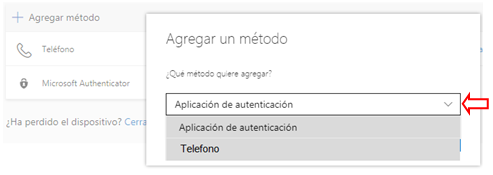
13. Seleccione el método Teléfono y clic en el botón “Agregar”.
14. Seleccione el país: Ecuador (593) y digite su número de Celular, sólo los 9 números sin el número cero inicial. Luego clic en el botón “Enviar mensaje”.
Ejemplo: Ecuador (593) 991122334
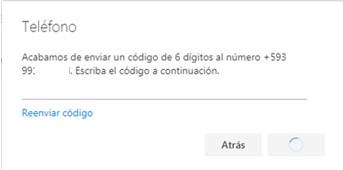
15. En el celular valide un mensaje de texto y coloque dicho código en esta ventana. Clic en el botón “Continuar”.
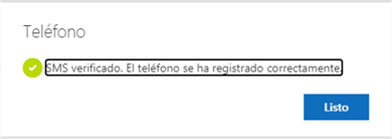
16. Aparece este mensaje. Clic en el botón “Listo”.
17. En la sección Agregar método ya se visualiza el teléfono registrado.
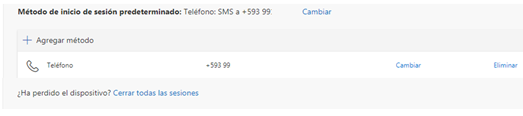
18. Una vez registrada la información de seguridad, cierre la ventana y regresa a su ventana principal
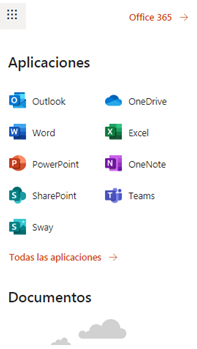
19. En el botón  Iniciador de Aplicaciones , se muestra esta barra de opciones y las aplicaciones más usadas.
20. Adicional en el botón se muestran todas las aplicaciones disponibles de Office365 para su uso.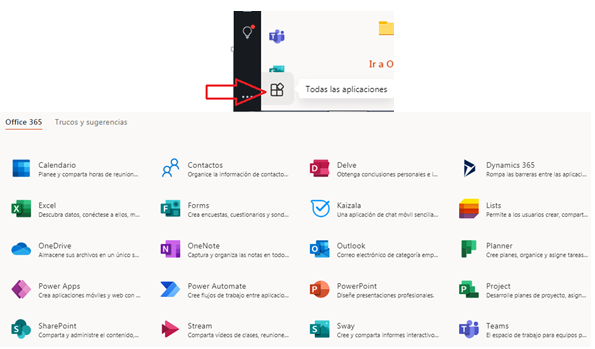
B. Opciones de Configuración y Ayuda
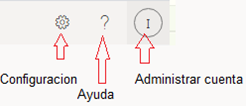
1. En la parte superior derecha tiene tres opciones: Configuración, Ayuda y Administrar cuenta.
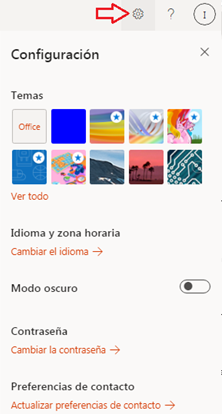
2. En la opción configuración puede realizar el cambio de colores de fondo, tema, idioma etc.
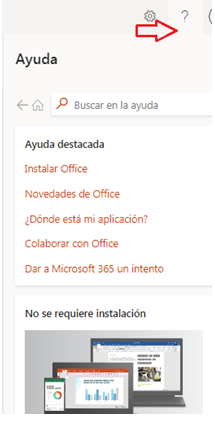
3. En la opción de ayuda nos muestra la información destacada del servicio de Office 365.
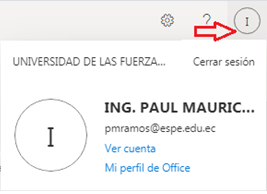
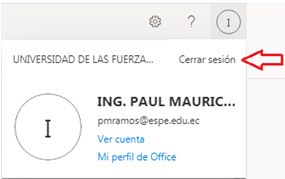
4. En la opción administrar cuenta, nos muestra la información de la cuenta de usuario y tenemos la opción cerrar sesión.
Nota: Es importante que cada vez que terminemos de hacer uso de este servicio se Cierre la sesión de office 365.
C. Uso del Servicio de Office 365
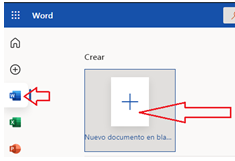
1. Para comenzar a usar, por ejemplo, de clic en el icono de Word y luego en Crear nuevo documento.
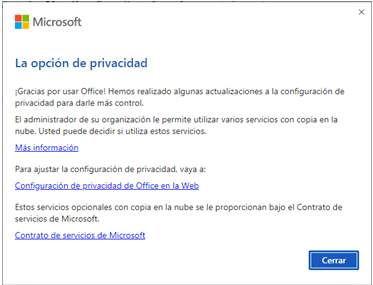
2. Se abre esta ventana, dar clic en el botón “Cerrar”.
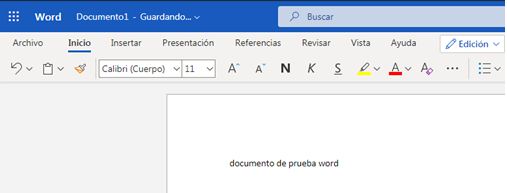
3. Se abrirá una nueva ventana con el editor de textos Word. Ya puede editar el nuevo documento de Word.
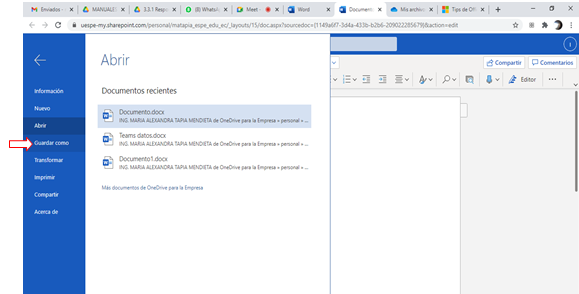
4. Se debe indicar que se mantiene la interfaz similar a la aplicación de escritorio, donde usted puede guardar los documentos en el menú Archivo, opción Guardar como:
5. Existe otra opción que le permite Editar el nombre del documento en la parte superior izquierda
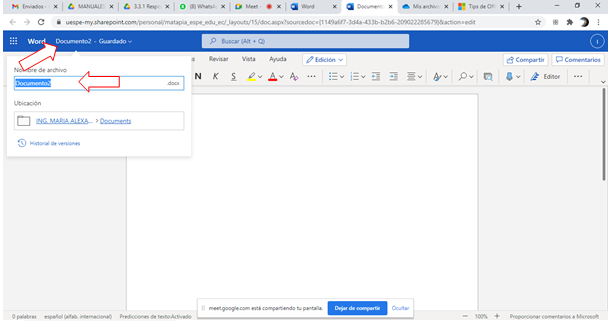
6. Al momento de cerrar la ventana, el documento se guarda automáticamente en la nube OneDrive de Office 365.
7. Para acceder a OneDrive, clic en el ícono de
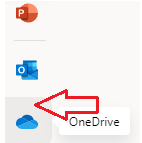
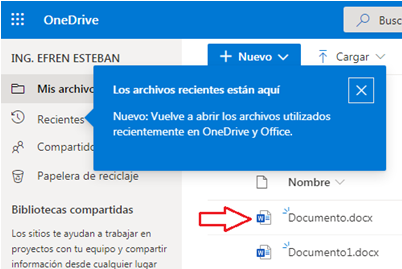
8. Luego se abre la ventana de OneDrive donde aparece el listado de documentos/archivos guardados en la nube. Para abrir el archivo dar Clic.
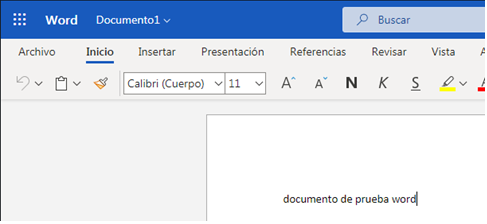
9. Aparece el contenido del archivo seleccionado.
10. Para cerrar la sesión de Office365. En la parte superior derecha de clic en el botón  y seleccione “Cerrar sesión”.
D. Microsoft Teams
1. Para hacer uso de la aplicación Microsoft Teams para Windows puede hacerlo desde el menú de aplicaciones:
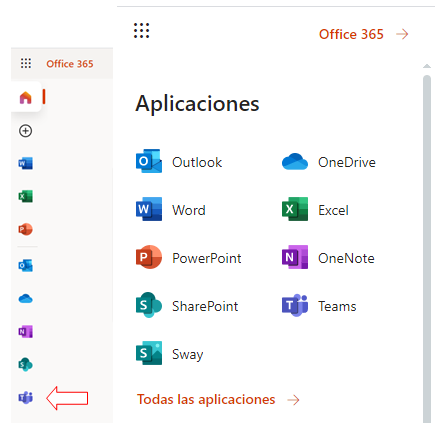
2. Al dar clic le indica que puede usarlo de manera web o puede instalar la aplicación.
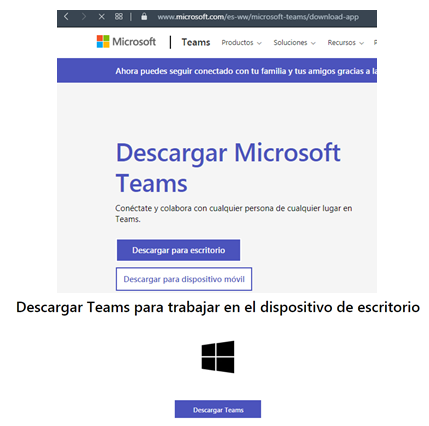
3. Para instalar como aplicación de escritorio debe ingresar al portal web https://www.microsoft.com/es-ww/microsoft-teams/download-app
4. Seleccione “Descargar para escritorio” y luego “Descargar Teams”
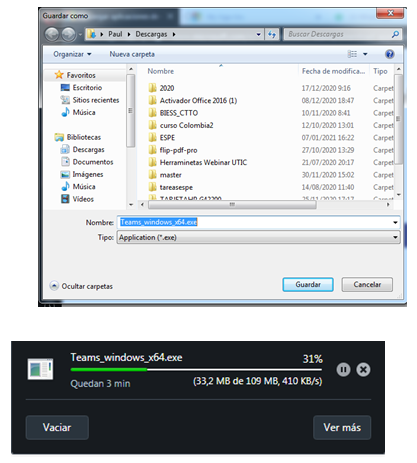
5. Guarde el archivo y luego instale el aplicativo Microsoft Teams.
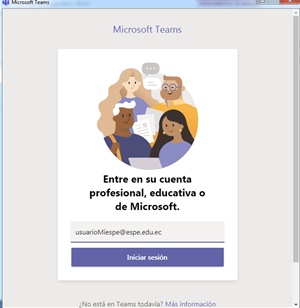
6. Acceda a Microsoft Teams. Digite la dirección de correo electrónico de Miespe. Clic en el botón “Iniciar Sesión”.
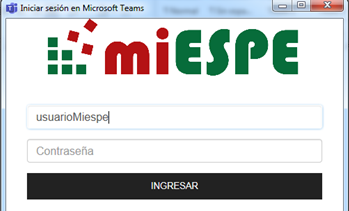
7. Digite su usuario y clave de Miespe. Clic en el botón “Ingresar”.

8. Finalmente aparece la ventana de Microsoft Teams. Ya puede comenzar a usar Microsoft Teams.