El presente manual es una guía para el uso del Sistema de Gestión Documental Quipux integrado con el aplicativo Firma Ec, está dirigido al personal directivo, administrativo, docente e investigadores de la Universidad de las Fueras Armadas–ESPE para conocimiento y aplicación según corresponda.
A. INSTALACIÓN APLICATIVO FIRMA EC
Para el uso de la firma electrónica en el Sistema Quipux es necesario que en el computador se encuentre instalado el aplicativo Firma Ec, el cual podrá descargarse en el siguiente link:
https://www.firmadigital.gob.ec/descargar-firmaec/
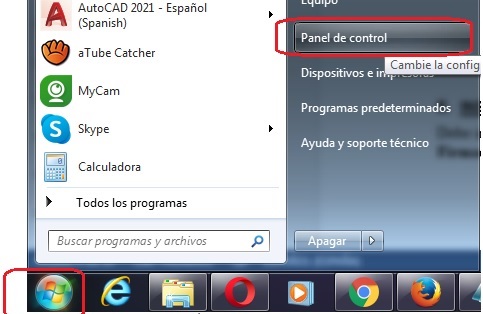
1. Verificar el sistema operativo que se encuentra instalado en su computador, para lo cual hacer un clic en el botón de inicio de Windows y luego en Panel de control
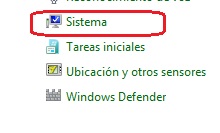
2. En la siguiente ventana, hacer clic en “Sistema”.
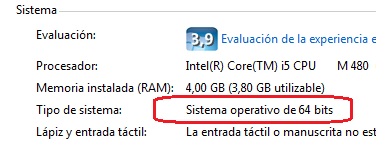
 3. Verificar si el sistema operativo Windows es de 32 o 64 bits, en la sección Tipo de sistema.
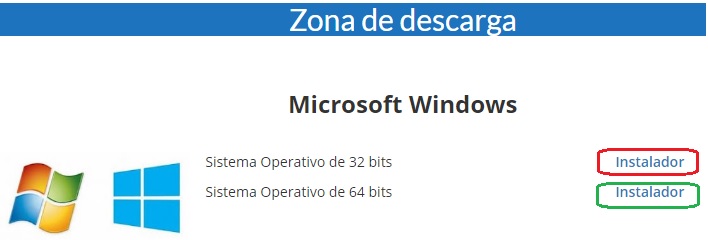
4. Una vez que tiene la información del sistema operativo de su computador, debe dar clic en una de las siguientes opciones:
Sistema operativo de 32 bits clic sobre “Instalador” (color rojo) ó
Sistema operativo de 64 bits clic sobre “Instalador” (color verde)
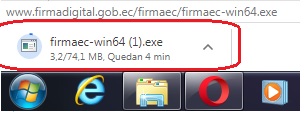
5. En el navegador de internet en la parte inferior izquierda va aparecer una pestaña donde le indica que se está descargando el archivo. Espere hasta que finalice ese proceso.
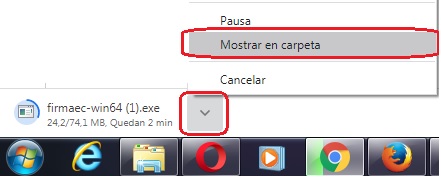
6. Luego de finalizada la descarga del archivo, hacer clic sobre el icono de la flecha que indica hacia abajo. Hacer clic en “Mostrar en Carpeta”.
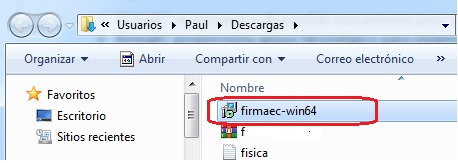
7. Abrir una ventana del explorador de archivos y hacer doble clic sobre el archivo “firmaec-win32” ó “firmaec-64”.
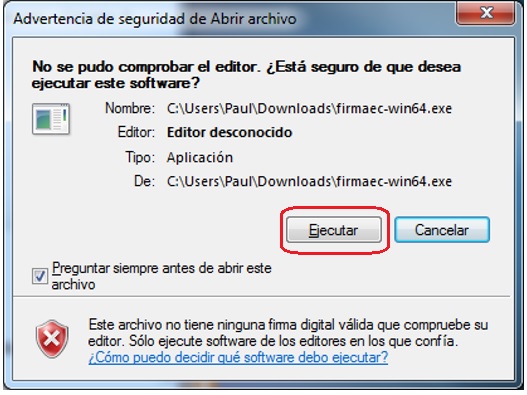
8. Hacer clic en el botón “Ejecutar”.
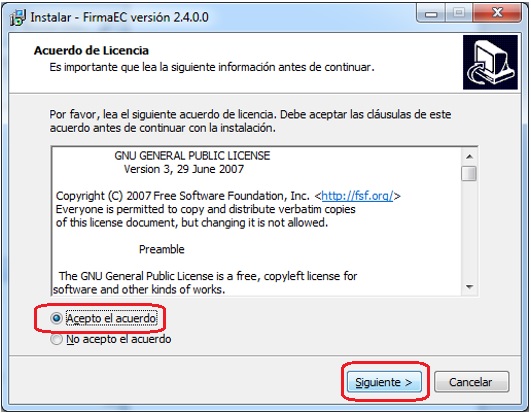
9. A continuación seleccione “Acepto el acuerdo” y hacer clic en el botón “Siguiente”.
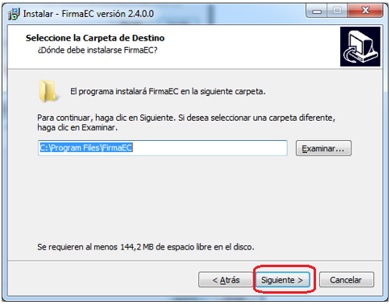
10. Clic en el botón “Siguiente”.
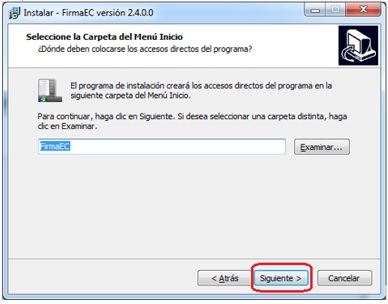
11. Luego hacer clic en el botón “Siguiente”.
12. En la siguiente ventana hacer clic en el botón “Instalar”.
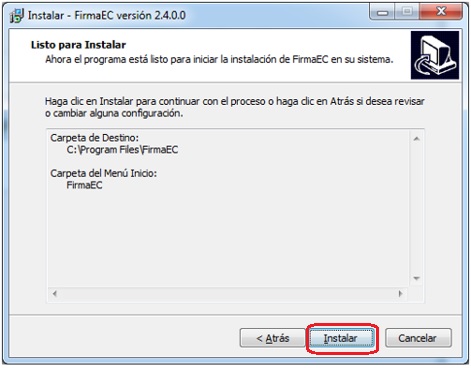
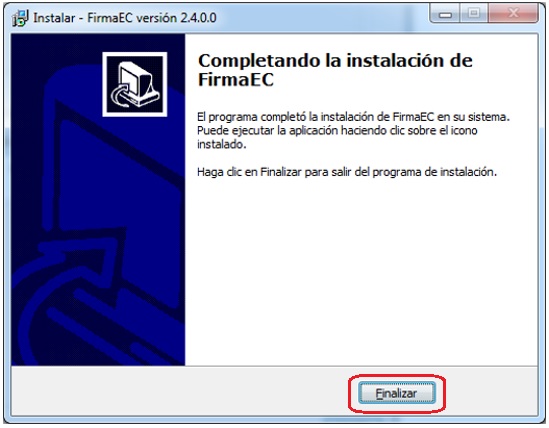
13. Por último hacer clic en el botón “Finalizar”.
B. FIRMA DE DOCUMENTOS EN EL SISTEMA QUIPUX CON EL APLICATIVO FIRMA EC
1. El usuario deberá solicitar la activación de la firma electrónica en el Sistema Quipux, a Secretaría General mediante un memorando del Director de la unidad y/o departamento indicando que se active la opción de firma electrónica tipo archivo. Para realizar el seguimiento del pedido enviar un correo electrónico a la siguiente cuenta: causuario@espe.edu.ec
2. Ingresar al sistema de gestión documental Quipux en el siguiente link: https://quipux.espe.edu.ec
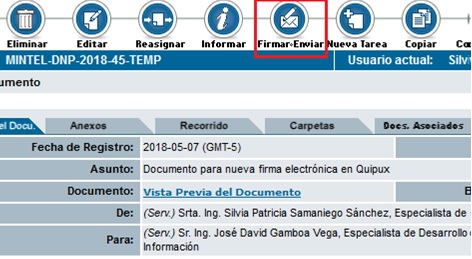
3. Para firmar un documento dar clic en el botón “Firmar/Enviar” como muestra la siguiente pantalla.
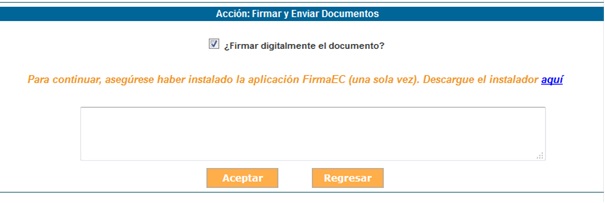
4. En la siguiente pantalla, hacer clic en la opción “Firmar digitalmente el documento”, a continuación hacer clic en la palabra “aquí”
5. La primera ocasión que se requiera firmar en el Sistema Quipux, aparecerá una ventana emergente donde se deberá escoger la aplicación de FirmaEC y marcar la opción de “Recordar mi elección para firmaec” como se muestra en la pantalla siguiente:
Navegar Mozilla Firefox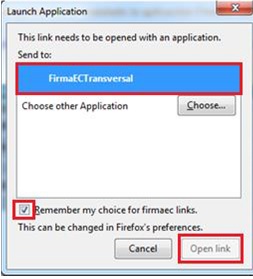
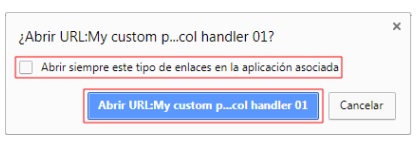
Navegador Google Chrome
Se debe seleccionar la opción “Abrir siempre este tipo de enlaces en la aplicación asociada” y dar clic en el botón “Abrir URL: My custom p…ol handler 01”
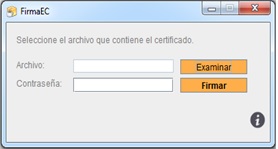
6. A continuación al hacer clic en el botón Aceptar, aparecerá una pantalla para colocar la clave en caso de que el usuario cuente con un dispositivo token o que escoja el archivo y coloque la clave para el caso de que el usuario cuente con archivo.
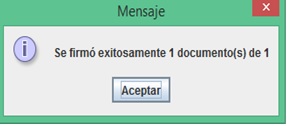
7. Posteriormente iniciará el proceso de firmado del o los documentos que se enviaron a firmar, por lo que se presentará el mensaje de que se han firmado exitosamente.
C. VERIFICACIÓN DEL DOCUMENTO FIRMADO EN QUIPUX
Para la verificación de un documento ya firmado en el Sistema de Gestión Documental Quipux se debe acceder a la información del documento y dar clic en la leyenda “Verificar Firma” como muestra la siguiente pantalla:
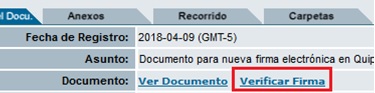
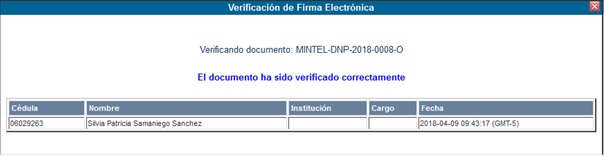
Aparecerá la información de la firma con su verificación del documento firmado, así: