
PRACTICAS FASE I
Mensaje: “En revision previa de la solicitud” en la Fase1 o Fase2
- El estudiante debe validar con los aprobadores en el siguiente orden:
- Coordinador de Practicas, Director de Carrera y Tutor Académico.
- Cada persona designada debe ingresar a Miespe – Workflow – Lista de Trabajo y aprobar las practicas.
Mensaje: “Fase en ejecucion. Espere a que finalice”
- Se debe solicitar al especialista Ing. Carlos Cepeda la eliminación de los flujos repetidos en la FaseI.
- 1 Correo: crcepeda@espe.edu.ec
- El estudiante valida el acceso de la Fase2 o Fase3.
PRACTICAS FASE II
Mensaje: “No puede iniciar las practicas” en la FaseII
- Se debe solicitar al especialista Ing. Carlos Cepeda la eliminación de los flujos repetidos en la FaseI
- 1 Correo: crcepeda@espe.edu.ec
- El estudiante valida el acceso de la Fase2.
“No aparecen datos de practicas para llenar la FaseII.”
- Se debe solicitar al especialista Ing. Carlos Cepeda la eliminación de las practicas.
- 1 Correo: crcepeda@espe.edu.ec
- Estudiante debe ingresar nuevamente la Fase1.
PRACTICAS FASEIII
Mensaje: “No puede iniciar las practicas” en la FaseIII
- Se debe solicitar al especialista Ing. Carlos Cepeda la eliminación de los flujos repetidos de la FaseII.
- 1 Correo: crcepeda@espe.edu.ec
- El estudiante debe ingresar la FaseIII.
“No aparece el nombre del estudiante en el sistema de prácticas” (Programa)
- El tutor empresarial o alumno reporta al correo helpdesk@espe.edu.ec
- Helpdesk solicita al especialista la revisión en el sistema de prácticas.
- Esperar la confirmación de la revisión del especialista.
- Informar al estudiante y tutor empresarial.
“Cómo corregir el correo y/o cédula de tutor empresarial”
- El coordinador de prácticas debe enviar un mail a Helpdesk.
- Helpdesk solicita al especialista la modificación respectiva.
- Esperar la confirmación de la revisión del especialista
- Ejecutar el proceso de recuperación de clave.
- Informar al estudiante y tutor empresarial.
“No aparece Nota del Tutor Empresarial y/o Tutor Académico”
- El estudiante debe solicitar al Coordinador de prácticas que actualice la Nota en el sistema Banner (Miespe – Gestion ERP).
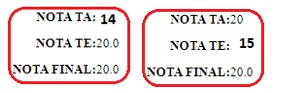
2. En el reporte de seguimiento de prácticas no se visualizará dicho cambio.
“El promedio de Notas de las prácticas está erróneo”
- El estudiante debe solicitar al Coordinador de prácticas que actualice la Nota en el sistema Banner (Miespe – Gestion ERP).
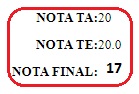 2.En el reporte de seguimiento de prácticas no se visualizará dicho cambio.
“El Coordinador No puede imprimir certificado prácticas”
- Se debe solicitar al especialista Ing. Anita Torres la revisión en el sistema de prácticas.
A veces el valor de Certificado aparece en blanco.
Correo: aetorres@espe.edu.ec
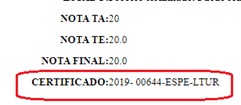
- Informar al estudiante.
“El sistema no graba las calificaciones del Tutor Empresarial”
- El tutor debe utilizar el navegador Mozilla Firefox y completar todos los campos.
- Debe dar clic en los dos botones Guardar y Finalizar Revisión.
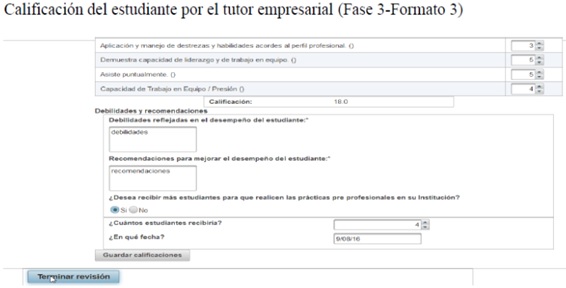
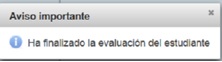
3. Al final debe dar este mensaje.
“Eliminación del proceso de prácticas”
El coordinador de prácticas debe generar iniciar el Flujo ESPE_ELIMINA_PRACTICAS por medio de miespe – Workflow – Mis Procesos.
- Asignar un nombre al proceso y anotar para validación en caso que se requiera. Ejemplo “Eliminacion_Practica_L00121212_PaulViteri_2310 ”
- Ir a Lista de Trabajo e ingresar al flujo generado en el paso2.
- Seleccionar al estudiante.
- Seleccionar el Periodo y tipo de práctica, luego grabar.
- Ir a Lista de Trabajo e ingresar al flujo generado en el paso2.
- Completar la eliminación de la práctica.
“Tiene 2 procesos de prácticas activas y no puede continuar con la FaseIII”
- Se debe validar en Miespe – Prácticas – Seguimiento cuantos procesos de prácticas tiene activas. Luego el estudiante debe decidir cuál periodo de práctica eliminar.
- El estudiante debe solicitar al coordinador de prácticas generar el workflow ESPE_Elimina_Practica.
- Si luego de completado por el Coordinador de practicas el proceso sigue apareciendo se debe solicitar el nombre del flujo al Coordinador de practicas.
- Helpdesk debe validar con Carlos Cepeda que paso con el flujo de eliminación de la práctica.
Correo: crcepeda@espe.edu.ec
- Se debe validar en miespe – practicas – seguimiento que ya no aparezca el proceso.
- Informar al estudiante para que continúe con las prácticas.
“Cambio de Tutor Empresarial en el sistema de prácticas”
- El coordinador de prácticas debe enviar un mail a Helpdesk.
- Helpdesk solicita al especialista la modificación respectiva.
- Espera la confirmación de la revisión del especialista
- Ejecuta el proceso de recuperación de clave.
- Informa vía correo al estudiante y tutor empresarial.
“Calificación del Tutor Empresarial”
El Tutor Empresarial debe:
- Ingresar al sistema de prácticas utilizando el navegador mozilla Firefox.https://aplicaciones.espe.edu.ec/practicasjsf/
- Seleccionar el periodo.
- Seleccionar al estudiante.
- Clic en el boton “Ver información de practicas“.
- Luego debe completar todos los campos y dar clic en los dos botones:
Guardar Calificaciones
Finalizar Revision
- Al final debe dar el mensaje: (Ha finalizado la evaluación del estudiante)
- El estudiante debe validar la nota en Miespe – practicas – Seguimiento.
“Calificación del Tutor Académico”
El Tutor Académico debe:
- Ingresar al portal de Miespe.
- Generar el proceso en Workflow- Mis procesos – ESPE_EVENTO_PRACTICA4
- Debe digitar un nombre del proceso (apellidos_del_estudiante_nombre) y grabar. Esperar 10 segundos.
- Ir a Lista de Trabajo. Ingresar al proceso creado. Seleccionar al estudiante. Grabar. Esperar 10 segundos.
- Ir a Lista de Trabajo. Ingresar al proceso creado. Digitar la nota1 (/20). Grabar y completar.
- Ingresar a Miespe – Prácticas – Administración.
- Seleccione el periodo, clic en el botón “Cargar estudiantes”.
- Seleccione al estudiante y clic en el botón “Ver información de prácticas”.
- Ir a la pestaña (Resultados de Aprendizaje) ahí debe dar clic en el botón (Nuevo ITem). Si no está activo el botón es porque no ha completado el paso 1 Workflow.
- Dar clic en Botón
- Ir a la pestaña (Evaluación), completar y dar clic en Botón
- Ir a la pestaña (Calificación), completar (nota /20) y dar clic en Botón
- Clic en Resultados de Aprendizaje y clic en el botón Finalizar Revisión.
- Clic en Evaluación y clic en el botón Finalizar Revisión.
- Clic en Calificación y clic en el botón Finalizar Revisión.
- Con esto se completa el proceso de prácticas.
- El estudiante debe completar una encuesta que le llega al mail institucional de Miespe.
- El estudiante valida las notas en Miespe – Practicas -Seguimiento.