
Manual de Obtención de la Firma Electrónica Security Data
El presente manual de usuario para la obtención de la Firma Electrónica mediante la empresa Security Data, está dirigido a toda la Comunidad Universitaria para conocimiento y aplicación según corresponda
Para la Obtención de la Firma Electrónica mediante la Empresa Security Data hay que seguir los siguientes pasos:
1.- Copie el link https://www.securitydata.net.ec/ y pegue en cualquier navegador de preferencia google chrome
2.- Antes de enviar la solicitud en línea, debe tener escaneada la cédula de identidad y en formato PDF, el tamaño del archivo no debe exceder a 5MB
3.- Ingrese la Información solicitada en el formulario, tomar en cuenta que no se admite caracteres especiales como: ñ, tildes, (), etc. Tanto en los datos a ingresar como en los archivos que se van a cargar
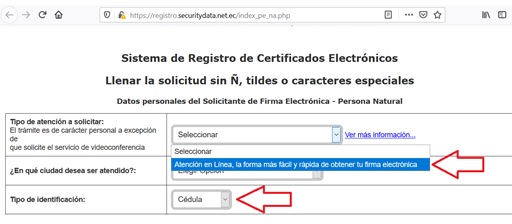
4.- En tipo de atención a solicitar, escoger la opción Atención en línea, la forma más fácil y rápida de obtener tu firma electrónica
En el tipo de identificación escoger la opción cédula
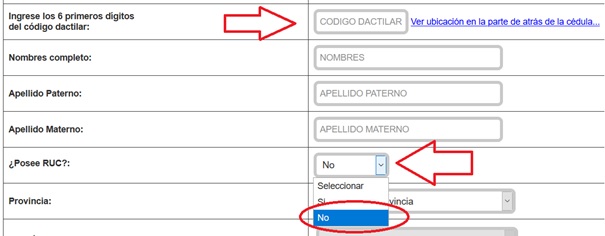
5.- Ingrese los 6 primeros dígitos del código dactilar que se encuentra en la parte posterior de la cédula de identidad
En la opción ¿Posee RUC?, Seleccionar NO
6.- En la opción ¿La solicitud de firma electrónica es para auxiliar de aduana?, seleccionar NO

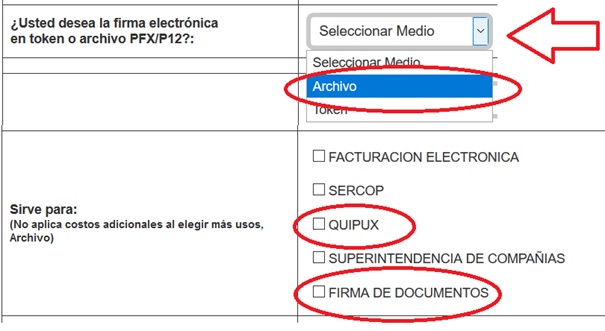
7.- A continuación en la opción ¿Usted desea la firma electrónica en token o archivo PFX/P12?, seleccionar ARCHIVO
En la siguiente opción escoger sirve para Quipux y firma de Documentos
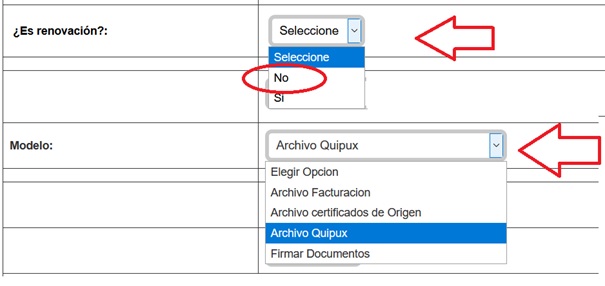
8.- En la opción ¿Es renovación? Seleccionar NO; y en modelo escoger ARCHIVO QUIPUX
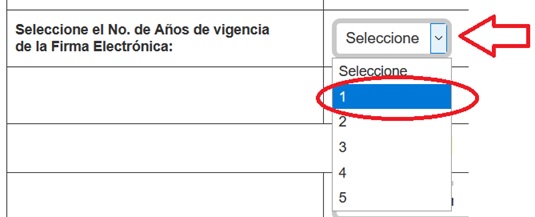
9.- En la opción No. de años de vigencia de la Firma Electrónica, seleccione el número de años según su elección.
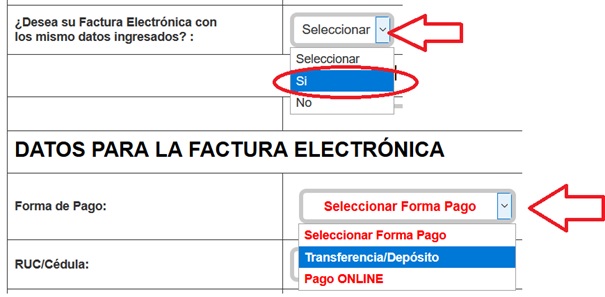
10.- En la opción ¿Desea su Factura Electrónica con los mismos datos ingresados?, seleccionar SI
En forma de pago ingresar la forma mediante la cual va hacer el pago puede ser Transferencia/Depósito/Pagos en Línea
11.- Luego subir el archivo escaneado de la cédula de identidad (los nombres de los archivos no deberán contener caracteres especiales como: tildes, ñ, paréntesis (), etc y el peso máximo debe ser 5MB

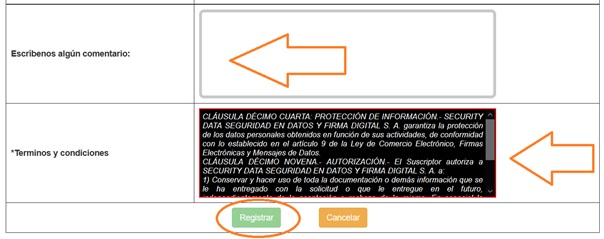
12.- Si requiere puede escribir algún comentario, luego de leer los términos y condiciones, hacer clic en REGISTRAR
13.- Una vez ingresada la solicitud, la empresa Security Data le enviará a sus correo electrónico registrado las formas de pago y cuentas a las cuales puede realizar la transferencia o deposito del valor de la firma electrónica.
14.- Una vez realizado el pago deberá enviar la evidencia al correo electrónico de la empresa Security Data
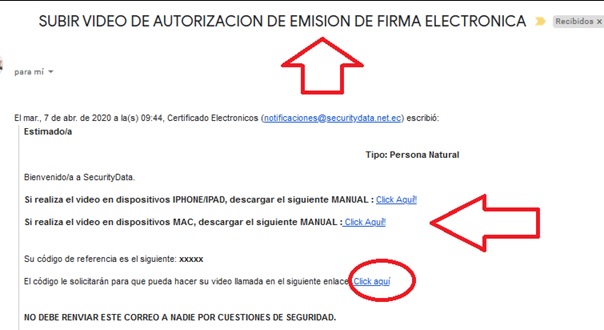
15.- Luego le enviarán otro correo electrónico con un enlace para realizar la validación en línea, que comprende en realizar un vídeo, si va a realizar la validación desde su computadora deberá contar con: cámara, micrófono y utilizar navegador google chrome
Si va a realizar desde su teléfono celular, debe contar con la cámara frontal y dependiendo de la tecnología de su equipo, en el correo enviado dispondrá de manuales que podrá bajarse en línea
En la parte inferior del correo electrónico encontrará su código de referencia, el cual le solicitarán para que pueda hacer su vídeo y subir a la plataforma de la Empresa Security Data
16.- Luego de enviar el vídeo, le llegará una notificación de la empresa Security Data para descargar el archivo de la firma electrónica, el enlace de descarga de la firma electrónica tendrá vigencia durante 5 días, adicional tendrá 5 intentos para realizar la descarga respectiva
17.- Si tuviera alguna novedad o inquietud dirigirse al chat de soporte de la empresa Security Data en el siguiente link: https://www.securitydata.net.ec/
18.- Para la activación de la firma electrónica en el sistema Quipux, el Director de la Unidad o Departamento debe solicitar a Secretaria General mediante un memorando, en el cual se solicite la activación de la opción de uso de firma electrónica de tipo archivo.
Para realizar el seguimiento del pedido o consultas contactarse con el Centro de Atención al Usuario, al correo causuario@espe.edu.ec
19.- Para instalar y configurar la firma electrónica en el sistema Quipux hacer clic en el siguiente enlace: https://espetic.espe.edu.ec/?p=1064